
動画自体を保存せずに音声だけを取り出したい場面は数え切れないほどあります。例えば、ポッドキャスト形式のインタビュー、モチベーションを高めるスピーチ、BGM、講義、長時間のライブ配信などです。何度もストリーミング再生する代わりに、多くのユーザーはYouTubeの音声を抽出して音声ファイルとして保存し、オフラインで聴くことを好みます。
世界最大の動画共有プラットフォームであるYouTubeには、音楽、教育、エンターテイメント、ビジネスなど、数十億もの動画がアップロードされています。しかし、音声をMP3ファイルとして抽出する機能は(アプリ内のオフライン機能以外では)標準搭載されていません。そのため、ユーザーは別の方法に頼らざるを得ないのです。
このガイドでは、YouTube動画から音声を抽出するさまざまな方法を探っていきます。さっそく始めましょう。
1. 「YouTubeの音声を抜き取る」とはどういう意味ですか?
YouTubeの音声を抽出するとは、YouTube動画から音声トラックを抽出し、別の音声ファイルとして保存することです。動画をMP4やWebM形式で保存する代わりに、次のような音声のみの形式に変換します。
- MP3
- WAVAファイル
- AAC
- M4A
この処理によって視覚的な要素が除去され、音だけが残ります。
人々がYouTubeの音声を抜き取る理由はいくつかあります。
- インターネット接続なしでオフライン再生
- 収納スペースの節約
- プレイリストの作成
- 画面を見ずに講義を勉強する
- インタビューやポッドキャストのアーカイブ
2. YouTubeの音声を録音して抽出する
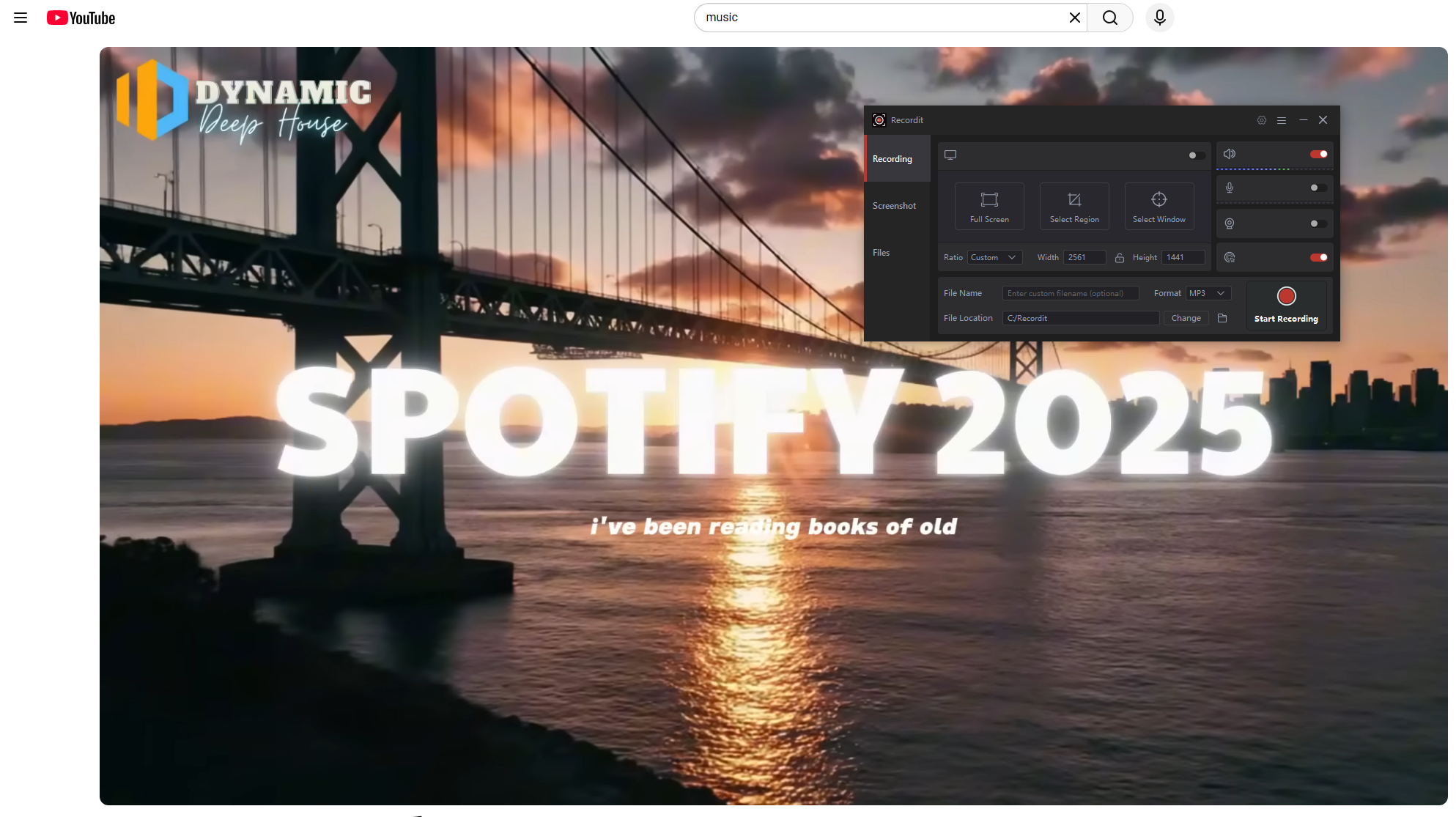
YouTubeの音声を録音する最も簡単な方法の一つは、再生中に直接録音することです。ファイルをダウンロードする代わりに、録音ソフトを使って、ブラウザで動画を再生している間のシステムサウンドをキャプチャします。
YouTubeの音声を録音する手順 :
- 音声録音ソフトウェア(システム内蔵の録音機能やRecorditなどのサードパーティ製ツールなど)をインストールし、音声録音モードを選択してください。
- YouTubeを開いて動画を再生し、録画を開始します。
- 再生が完了したら、録音を終了し、出力形式としてMP3またはWAVを選択してください。
長所 :
- ウェブサイトをダウンロードする必要はありません
- ダウンロードが失敗した場合でも動作します
- 短い動画に適しています
短所 :
- リアルタイムで記録する必要がある
- 通知によって音声が中断されることがあります
- 若干の品質低下の可能性あり
録画機能は時折使用する分には問題ありませんが、長時間の動画やプレイリストの録画には非効率的です。
3. オンラインダウンローダーでYouTubeの音声を抜き取る
オンラインダウンロードツールは、インストールが不要なため、最も人気のあるソリューションの一つです。
YouTube動画から音声を抽出する方法:
- Y2MateのようなYouTubeからMP3への変換サイトにアクセスしてみてください。
- YouTube動画のURLをコピーして、変換ボックスに貼り付けてください。
- 出力形式(MP3が最も一般的)を選択し、「ダウンロード」をクリックしてください。
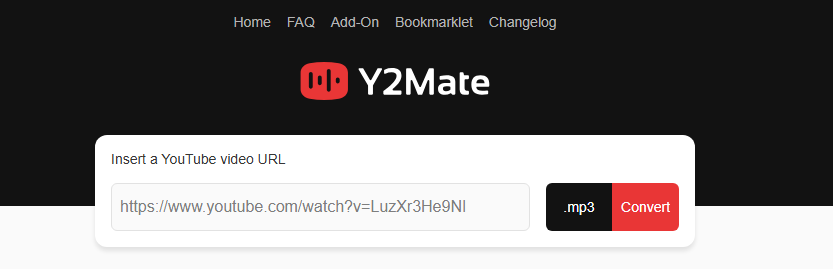
プラットフォームは数秒以内に動画を変換し、音声ファイルを提供する。
長所:
- 無料でご利用いただけます
- ソフトウェアのインストールは不要
- 迅速なプロセス
- どのデバイスからでもアクセス可能
短所:
- 広告とポップアップ
- ダウンロード速度制限
- フォーマットとビットレートの選択肢が限られています
- プレイリストのサポートがない場合が多い
- 一部のサイトでセキュリティ上の懸念が発生
オンラインダウンローダーは、短時間で済む単発の作業には最適です。しかし、大量ダウンロードや高音質の音声抽出には適していません。
4. 拡張機能を使ってYouTubeの音声を抜き出す
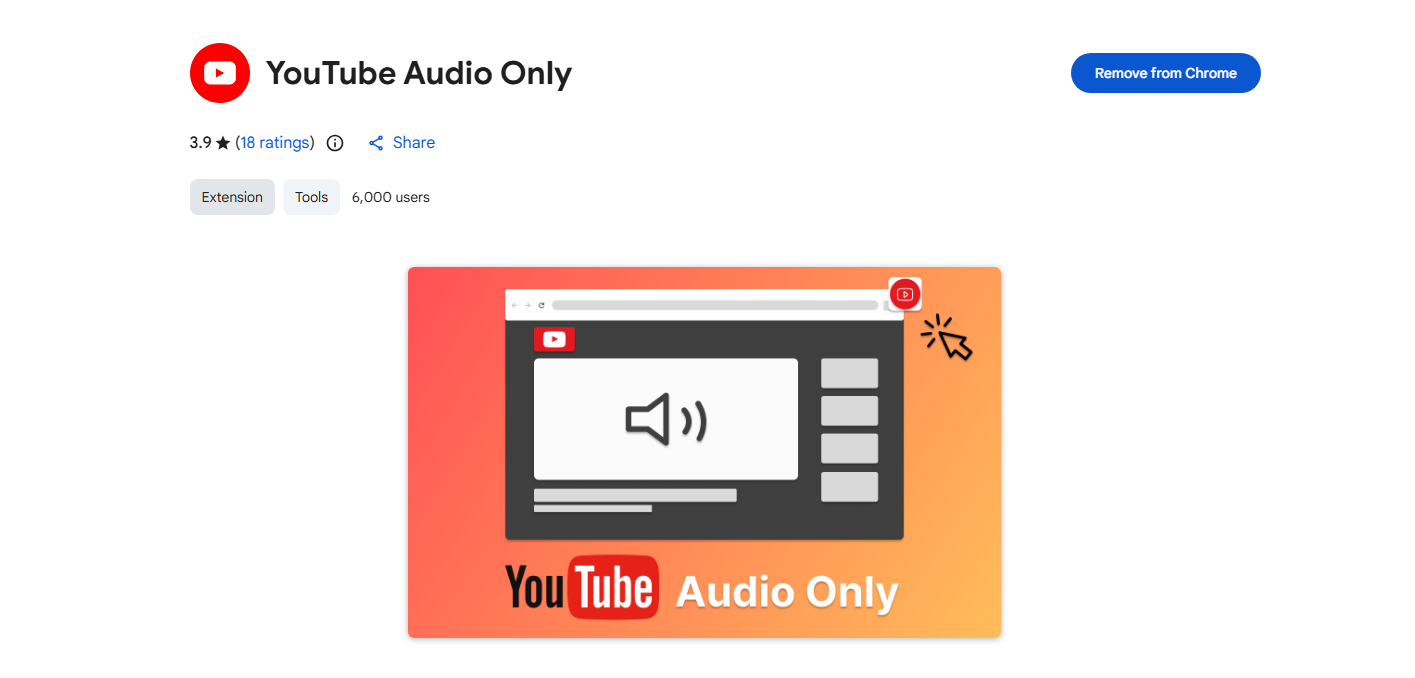
ブラウザ拡張機能は、YouTubeページにダウンロードボタンを直接追加することで、より統合されたソリューションを提供します。インストール後、拡張機能はYouTube動画を自動的に検出し、音声ダウンロードオプションを提供します。
手順 :
- YouTubeオーディオダウンローダー拡張機能をインストールしてください。 YouTube音声のみ ブラウザで。
- YouTubeを開いて動画を再生し、拡張機能によって追加された「ダウンロード」または「MP3」ボタンをクリックします。
- 音質を選択し、音声ファイルをデバイスに保存してください。
長所:
- 便利で速い
- リンクをコピー&ペーストする必要はありません
- YouTubeとの直接統合
短所:
- 一部の拡張機能は公式ストアから削除されています
- YouTubeのアップデート後に動作しなくなる可能性があります
- プレイリストのサポートは限定的です
拡張機能は利便性の点ではオンラインダウンローダーよりも優れているが、プロフェッショナルユーザー向けの高度な機能はまだ不足している。
5. Meget を使用した YouTube サウンドオフの高度な一括リッピング
頻繁に音声を抽出するユーザー、高音質な出力が必要なユーザー、またはプレイリストやチャンネル全体をダウンロードしたいユーザーにとって、高度なデスクトップソフトウェアは最適なソリューションです。この目的に最も効率的なツールの1つがMegetです。
とても 高速かつ高品質なメディアダウンロード向けに設計されており、YouTube動画から音声を一括抽出することも可能です。
Much の主な特徴:
- 音声および動画の一括抽出/ダウンロード
- プレイリストとチャンネルのサポート
- 高音質出力(最大320kbps MP3)
- 複数のフォーマットオプション(MP3、WAV、AAC)
- 高速ダウンロード速度
- 安定したパフォーマンス
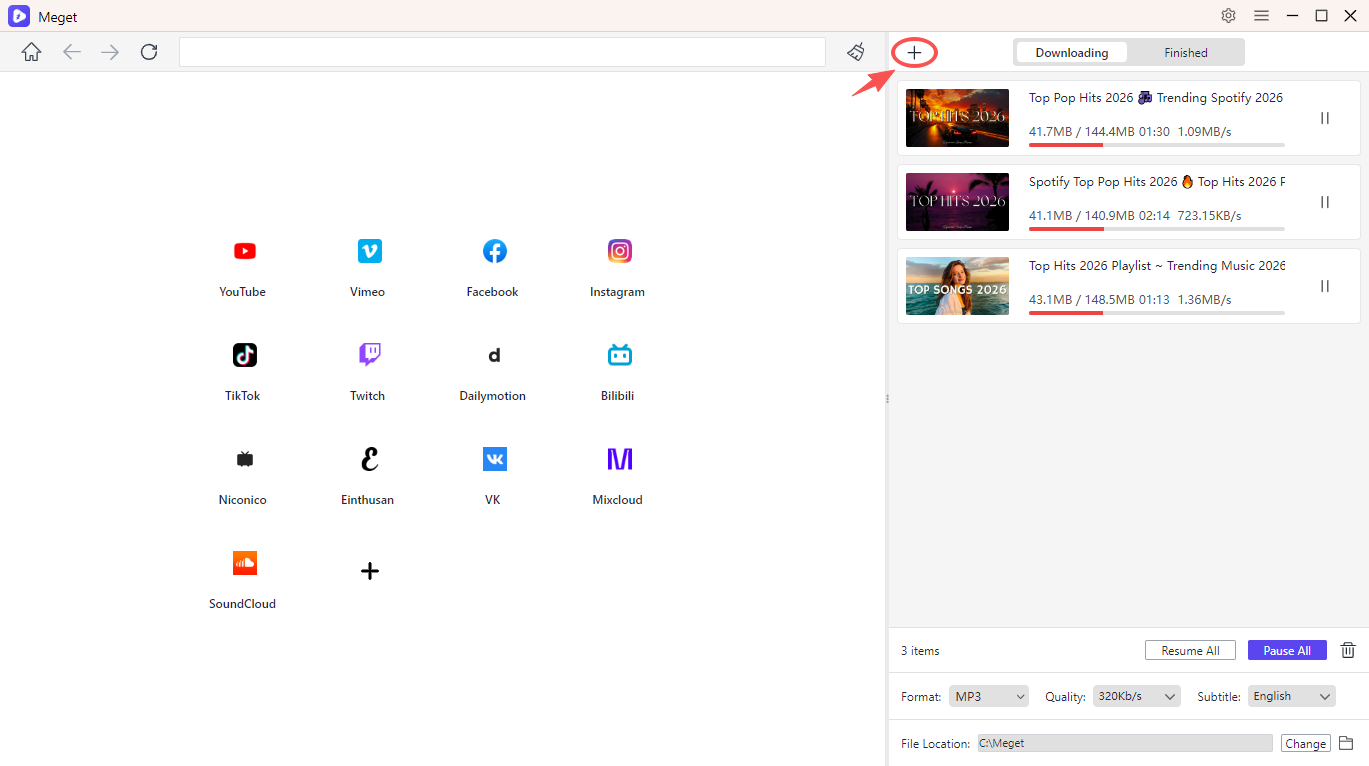
Megetを使ってYouTubeの音声を抽出する方法 :
- Meget をコンピューターにダウンロードしてインストールします。
- ソフトウェアを起動し、希望する音声出力形式と品質を選択してください。
- 音声を抽出したいYouTube動画のURLを集めて、Megetに貼り付けてください。
- Megetはすべての音声ファイルの抽出を開始し、ソフトウェアのインターフェース上でそのタスクを監視できます。
6. 結論
YouTubeの音声を抽出すれば、お気に入りのコンテンツをオフラインで楽しんだり、カスタムプレイリストを作成したり、教育用または娯楽用の音声にいつでもアクセスしたりできます。YouTubeはほとんどの動画で直接ダウンロード可能なMP3ファイルを提供していませんが、いくつかの実用的な解決策があります。
あなたはできる:
- 音声を手動で録音する
- オンラインダウンローダーを使えば、素早く変換できます。
- 利便性を高めるためにブラウザ拡張機能をインストールしてください
しかし、スピード、安定性、高音質、そしてワンクリックでプレイリスト全体をダウンロードできる機能を求めるなら、Megetが最適なソリューションです。
Megetは、バッチ処理、高ビットレートのオーディオ抽出、広告や中断のないスムーズなパフォーマンスをサポートしている点で際立っています。YouTubeコンテンツからオフラインオーディオライブラリを構築することに真剣に取り組む人にとって、 とても 最も効率的でプロフェッショナルな選択肢です。