
オンラインストリーミングの時代において、多くのユーザーは映画をオフラインで視聴するためにダウンロードする便利な方法を求めています。VexMoviesは、最新の大ヒット作から往年の名作まで、幅広い映画をストリーミングできる人気プラットフォームとして台頭しています。VexMoviesは快適なストリーミング体験を提供しますが、公式には動画の直接ダウンロードを許可していません。この制限により、多くのユーザーが映画をオフラインで楽しむための代替手段を模索しています。このガイドでは、VexMoviesとは何か、その代替手段、そしてVexMoviesからコンテンツをダウンロードする複数の方法について解説します。
1. VexMoviesとは何ですか?
VexMoviesは、幅広い種類の映画を配信するオンラインプラットフォームで、ユーザーはウェブブラウザから直接映画をストリーミング視聴できます。その魅力は、豊富なライブラリ、簡単なナビゲーション、そして高速ストリーミング機能です。ユーザーはアクション、ドラマ、コメディ、ホラーなど、様々なカテゴリーから作品を閲覧でき、多くの場合アカウントを作成する必要もありません。
VexMoviesには多くの利点があるものの、ネイティブダウンロードオプションがありません。この制限により、ユーザーはストリーミングとオフライン視聴の両方を提供する代替手段を探すようになりました。VexMoviesの注目すべき代替手段には、以下のようなものがあります。
- 123映画 – 膨大なライブラリとユーザーフレンドリーなインターフェースを備えた、最も古いストリーミング プラットフォームの 1 つです。
- FMovies – 高速ストリーミングと多様なジャンルで知られています。
- ソーラームービー – 最小限の広告で高品質のストリームを提供します。
- ゴームービー – 中断のない再生のために複数のストリーミング サーバーを提供します。
- YTS – ダウンロード可能な映画に重点を置いており、多くの場合、オフラインでの視聴に適した圧縮形式になっています。
これらの代替手段は広く使用されていますが、直接ダウンロードは一般的に制限されているため、これらのプラットフォームから映画をダウンロードするには通常、サードパーティのソリューションが必要です。
2. VexMoviesからダウンロードするには?
VexMoviesから映画をダウンロードする方法はいくつかあり、それぞれユーザーのニーズに合わせて異なります。ここでは、最も効果的な方法をご紹介します。
2.1 スクリーンレコーダー拡張機能の使用
スクリーン レコーダー拡張機能は、ブラウザからストリーミング コンテンツを直接キャプチャしたいユーザーにとって実用的な選択肢です。 スクリーン Chrome の人気スクリーン レコーダー拡張機能を使用すると、ユーザーは映画が再生されているブラウザー ウィンドウまたは特定のタブを録画できます。
Screenity を使用する手順:
- Chrome ウェブストアから Screenity を入手してインストールします。
- VexMovies を開き、ダウンロードしたい映画に移動します。
- Screenity拡張機能アイコンをクリックし、「タブを記録」を選択して、ムービータブのみをキャプチャします。
- ビデオ全体が確実にキャプチャされるように、ムービーを再生する前に録画を開始します。
- 終了したら、録画を停止し、お好みの形式でファイルを保存します (互換性のために MP4 が推奨されます)。
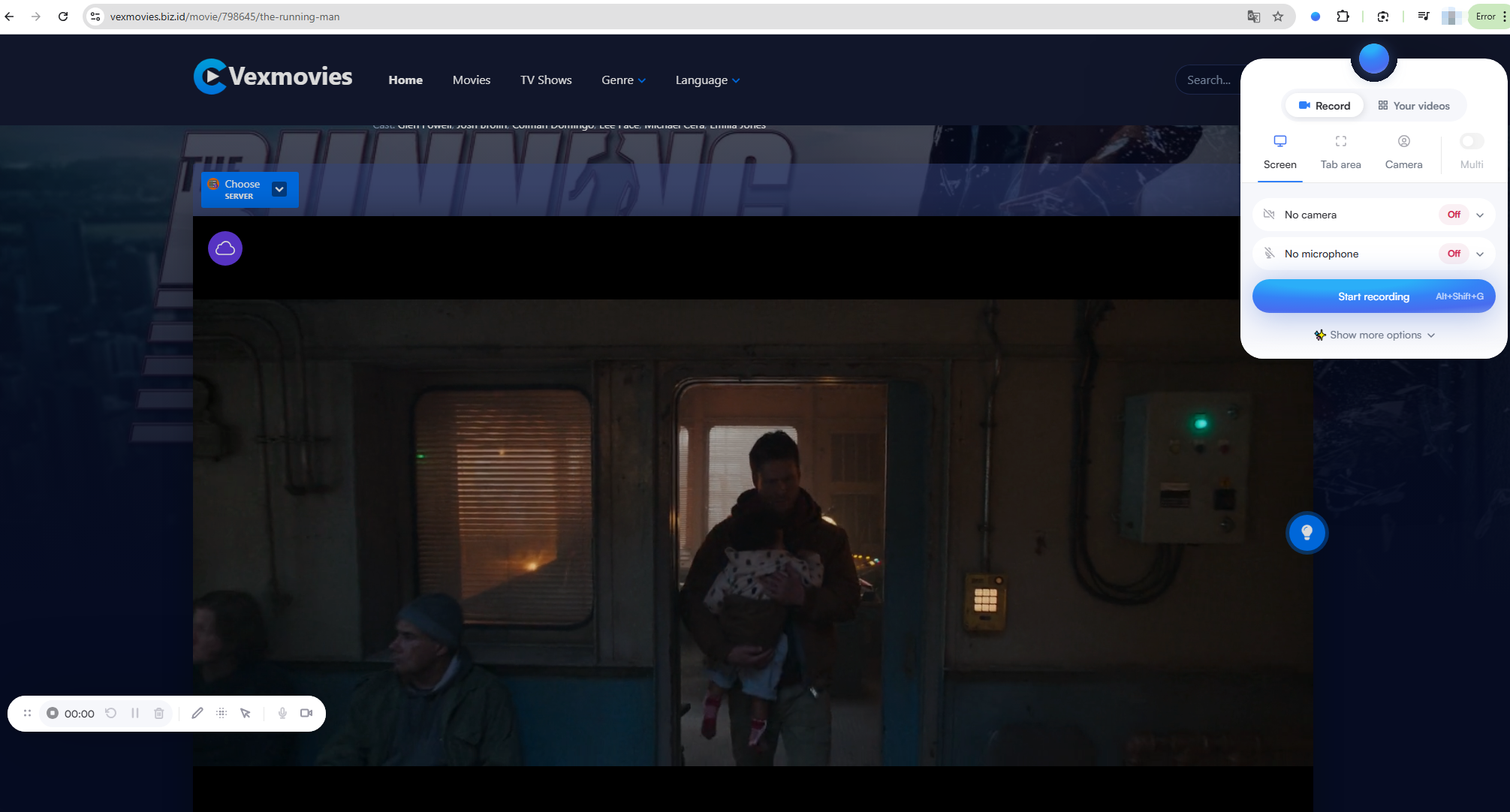
この方法を使用すると、直接ダウンロード リンクに頼らずに高品質のビデオをキャプチャできますが、リアルタイム録画が必要となるため、ダウンロード時間は映画の実行時間と同じになります。
2.2 スクリーンレコーダーソフトウェアの使用
ビデオ品質と録画オプションをより細かく制御したいユーザーには、次のような専用の画面録画ソフトウェアがおすすめです。 Swyshare レコード 優れたソリューションです。ブラウザ拡張機能とは異なり、これらのプログラムは、解像度のカスタマイズ、録画スケジュールの設定、様々な形式への直接エクスポートなどの高度な機能を提供します。
Swyshare Recordit を使用する手順:
- Swyshare Recordit を PC または Mac にダウンロードしてインストールします。
- VexMovies を開き、キャプチャしたいムービーを選択します。
- Recordit を起動し、画面上のビデオ プレーヤーに合わせて録画領域を設定します。
- 高品質の録音を確実に行うために、解像度、出力タイプ、オーディオ品質の設定を調整します。
- 録画を開始し、VexMovies でムービーを再生します。
- ムービーが終了したら録画を停止し、任意の場所に保存します。
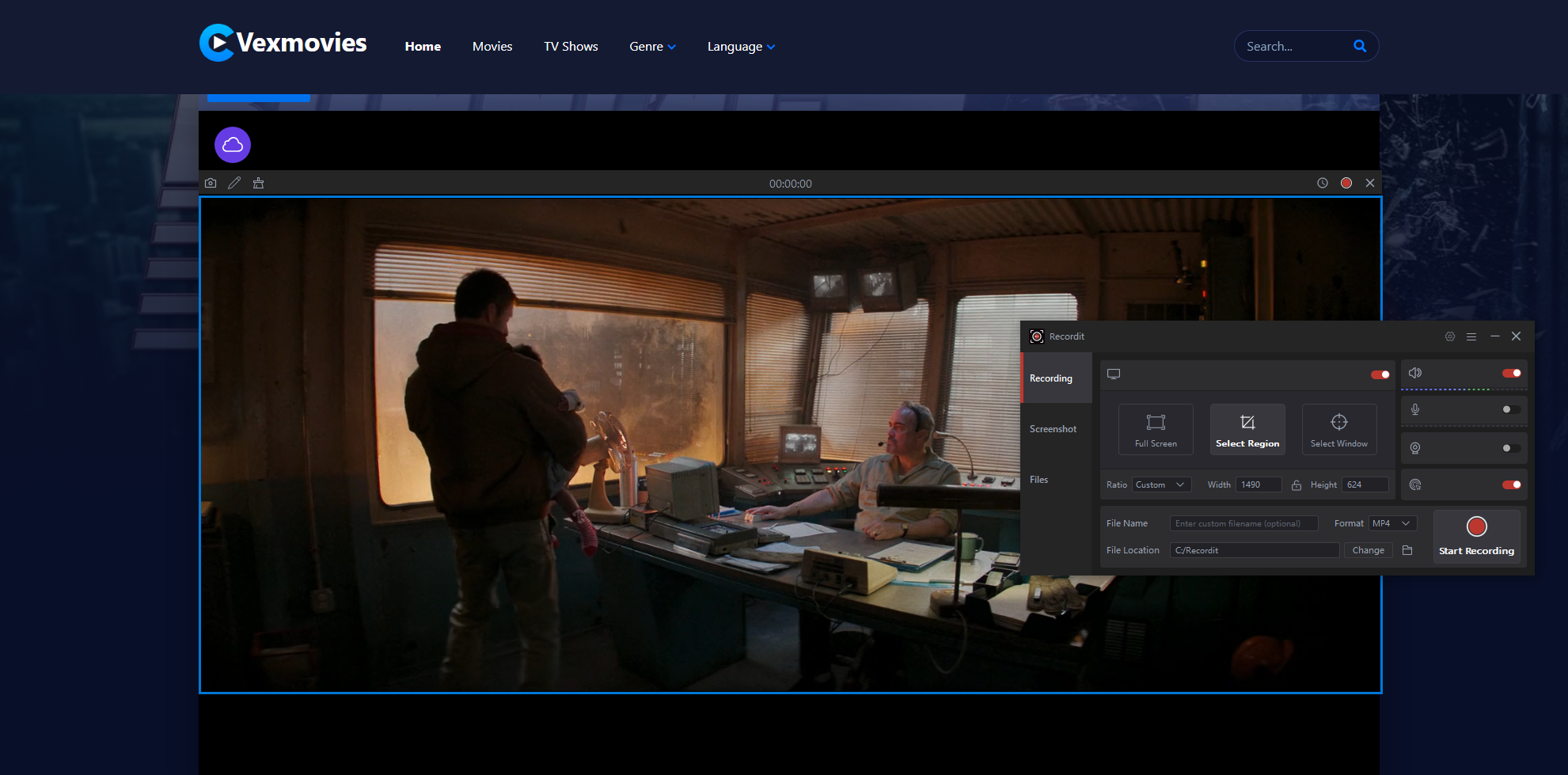
専用ソフトウェアを使用すると、通常、拡張機能に比べて録画品質が向上し、画面、音声、ウェブカメラを同時に録画したいユーザーに柔軟性が提供されます。
2.3 ビデオダウンローダー拡張機能の使用
より直接的なアプローチを好むユーザー向けには、次のようなビデオダウンローダーブラウザ拡張機能があります。 ビデオダウンローダープロフェッショナル ウェブページから直接ストリーミング動画を検出し、ダウンロードできます。これらの拡張機能は、ストリーミングサーバーから動画ファイルをキャプチャするように設計されており、ユーザーはリアルタイムで録画することなくダウンロードできます。
Video Downloader Professional を使用する手順:
- Chrome ウェブストアから Video Downloader Professional を入手してインストールします。
- VexMovies に移動し、ダウンロードしたい映画を開きます。
- 拡張機能アイコンをクリックすると、利用可能なビデオ ストリームがページに表示されます。
- 希望するビデオ品質を選択し、「ダウンロード」をクリックしてファイルをデバイスに保存します。
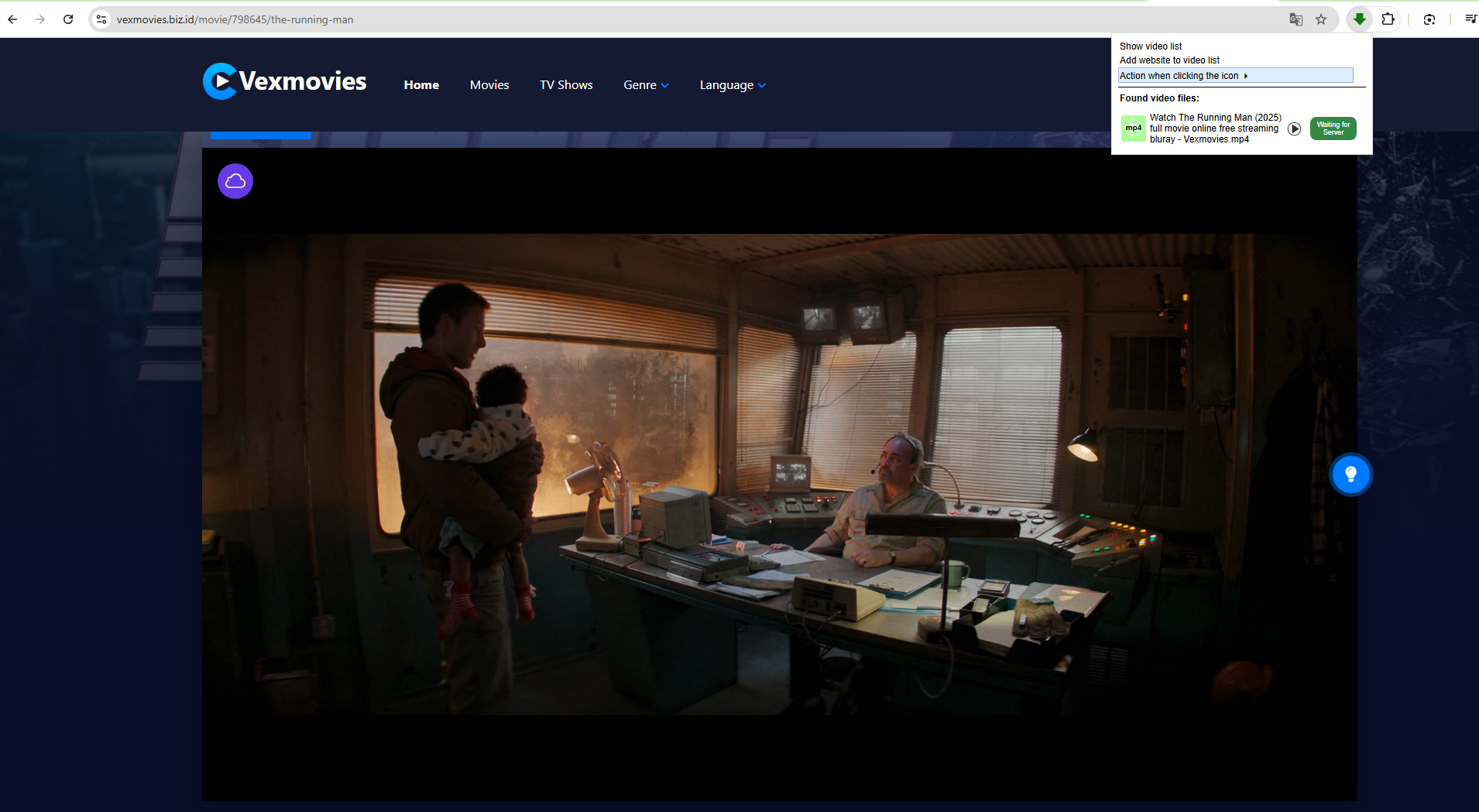
この方法は画面録画よりも高速ですが、サーバーの制限や暗号化方式により、VexMoviesでは必ずしも機能しない場合があります。場合によっては、別の拡張機能や代替手段を試す必要があるかもしれません。
3. MegetでVexMoviesの無料映画をもっとお得にダウンロード
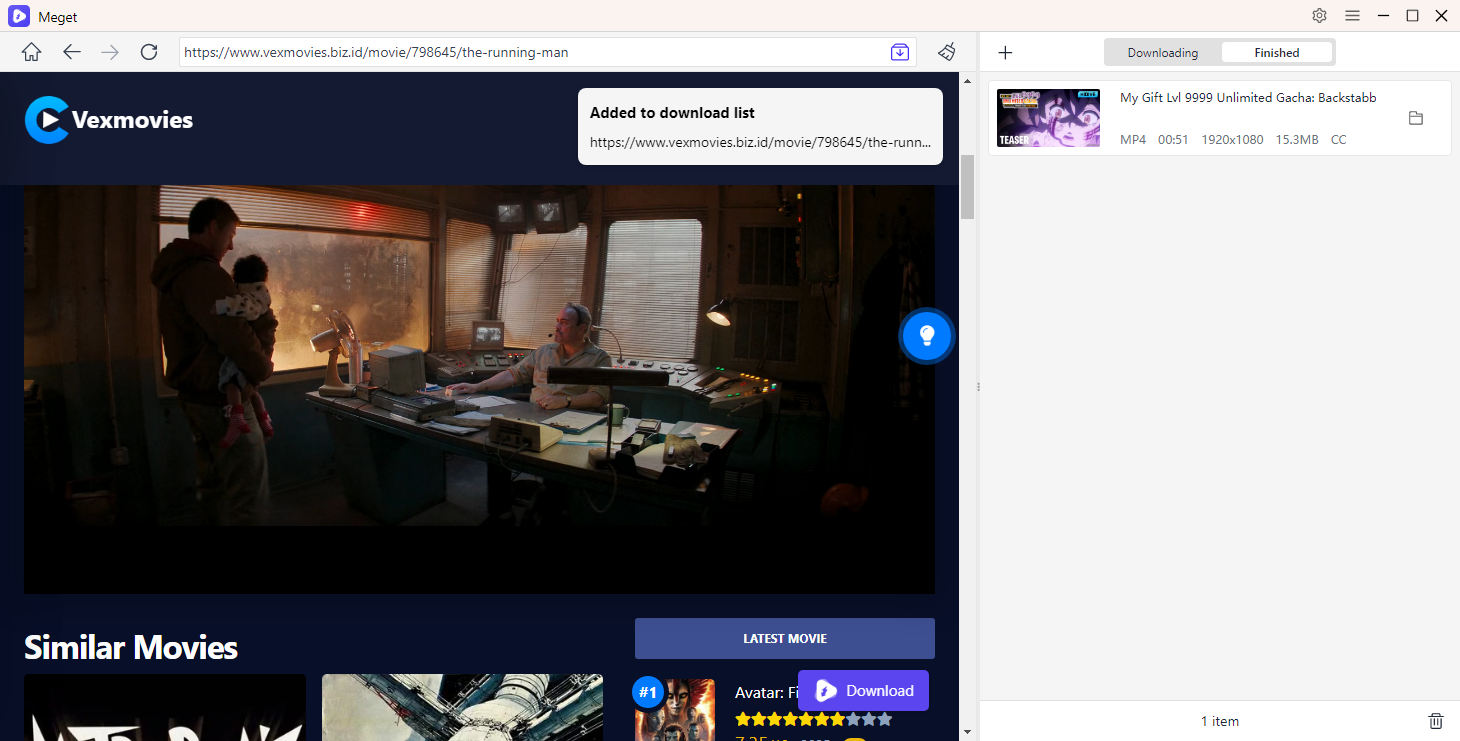
より堅牢で信頼性の高いソリューションのために、 とても VexMoviesコンテンツをダウンロードするための最高のツールとして際立っています。Megetは、複数のストリーミングサイトをサポートする強力なビデオダウンローダーソフトウェアで、ユーザーは映画の一括ダウンロード、ビデオ品質の選択、さらには異なるデバイス向けのフォーマット変換も可能です。
多く使うための手順:
- Meget をコンピューターにダウンロードしてインストールします。
- ソフトウェアを開き、VexMovies ムービーの URL をダウンロード バーに貼り付けます。
- ビデオ解像度、出力形式、ダウンロード パスを Meget で直接選択します。
- VexMovies ページで映画を再生し、「ダウンロード」をクリックして、映画をデバイスに直接保存します。
4. 結論
VexMoviesから動画をダウンロードするには、Screenityのようなシンプルな画面録画拡張機能から、Swyshare Recorditのような専用録画ソフトウェア、そしてVideo Downloader Professionalのようなブラウザベースのソリューションまで、様々な方法があります。それぞれの方法には長所と短所があります。画面録画は互換性を確保しますが、リアルタイムキャプチャが必要になります。一方、動画ダウンローダーの拡張機能は便利ですが、VexMoviesで動画が必ずしも検出されるとは限りません。
高速で信頼性が高く、高品質のソリューションを求めるユーザーにとって、 とても おすすめです。複数ダウンロードに対応し、画質を選択、フォーマット変換も可能なため、VexMoviesの映画をオフラインで楽しむための究極のツールです。映画1本だけをダウンロードしたい場合でも、シリーズ全体をダウンロードしたい場合でも、Megetならプロセスを効率化できるので、お気に入りの映画を見逃すことはありません。