TED トークをダウンロードするにはどうすればいいですか?

TEDトークは、知識、インスピレーション、そして思考を刺激するアイデアを提供する、世界で最も影響力のある情報源の一つとなっています。概念の学習、授業資料の準備、プロジェクトのリサーチ、あるいは単に好奇心を満たすためなど、TEDトークは、短くても力強いプレゼンテーションで、意義深い洞察を提供します。多くの視聴者は、特に旅行中、通勤中、あるいはインターネット接続が限られている状況など、オフラインで視聴するためにTEDトークをダウンロードすることを好んでいます。
幸いなことに、TEDトークをデバイスに保存する効果的な方法がいくつかあります。それでは、それぞれの方法を詳しく見ていきましょう。そして、どれが一番おすすめなのかをご説明しましょう。
1. TEDトークとは何ですか?
TEDトークは、広める価値のあるアイデアの共有に尽力する非営利団体TEDが制作する、短く力強いプレゼンテーションです。これらのトークは通常5分から20分程度で、画期的な科学的ブレークスルーから人生の教訓まで、幅広いトピックを取り上げます。講演者は、専門家、イノベーター、思想的リーダー、そして並外れた洞察力を持つ一般の人々です。TEDはこれらのトークをウェブサイト、YouTubeチャンネル、モバイルアプリで無料で公開しており、世界中の何百万人もの視聴者が視聴できます。
2. TEDトークのダウンロード方法 ?
TEDトークをダウンロードする方法はいくつかあります。シンプルな方法、ブラウザベースの方法、プロ仕様の一括ダウンロードツールなど、目的に応じて使い分けることができます。以下は最も効果的な方法です。
2.1 TEDトークのスクリーン録画
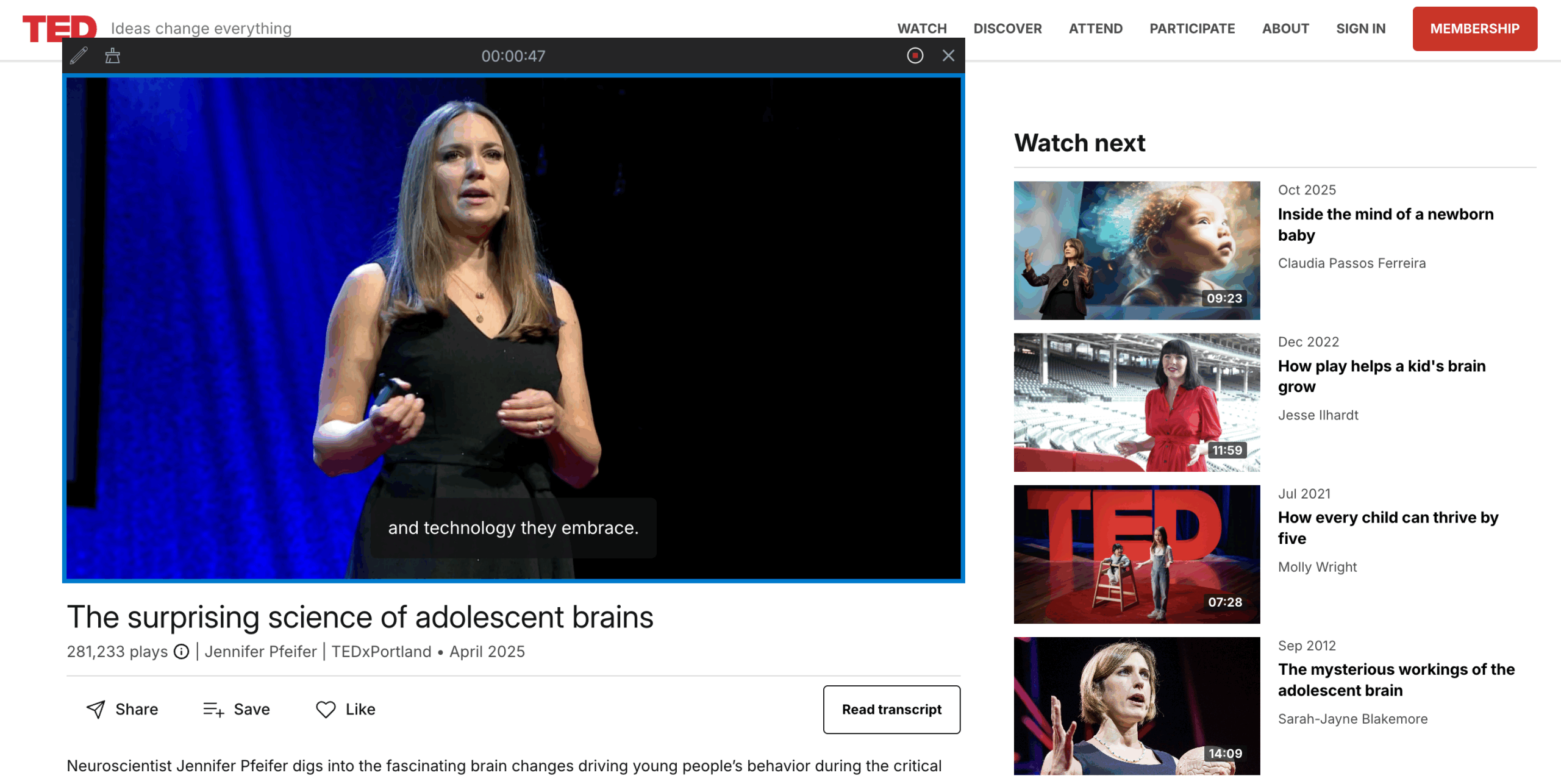
ダウンロードが制限されていたり、動画形式が簡単に抽出できない場合は、画面録画が万能な解決策です。このタスクに信頼できるツールは次のとおりです。 Swyshare レコード 高品質の録音と柔軟な設定を提供します。
スクリーンレコーディングの仕組み :
スクリーンレコーダーは、画面に表示されているものをすべてキャプチャすると同時に、システム音声も録音します。これにより、TEDトークを視聴した瞬間をそのまま保存できます。
Swyshare RecorditでTEDトークを録音する方法
- Swyshare Recordit の Windows 版または Mac 版をコンピューターに取得し、インストールします。
- ソフトウェアを起動し、録画領域(全画面または TED トーク プレーヤー ウィンドウ)を選択します。
- 講演の音声が確実にキャプチャされるように、システム オーディオを有効にします。
- 「録画を開始」を押して、ブラウザで TED トークを再生します。
- 講演が終了したら録画を停止し、「ファイル」タブでビデオを見つけます。
長所 :
- どのTEDトークでも使えます
- ウェブサイトからの制限はありません
- 設定に応じて高品質の出力
短所 :
- リアルタイムで記録する必要がある
- ファイルサイズが大きい可能性があります
- オフにしない限り、動きや通知が表示される場合があります
2.2 オンラインダウンローダーを使ってTEDトークをダウンロードする
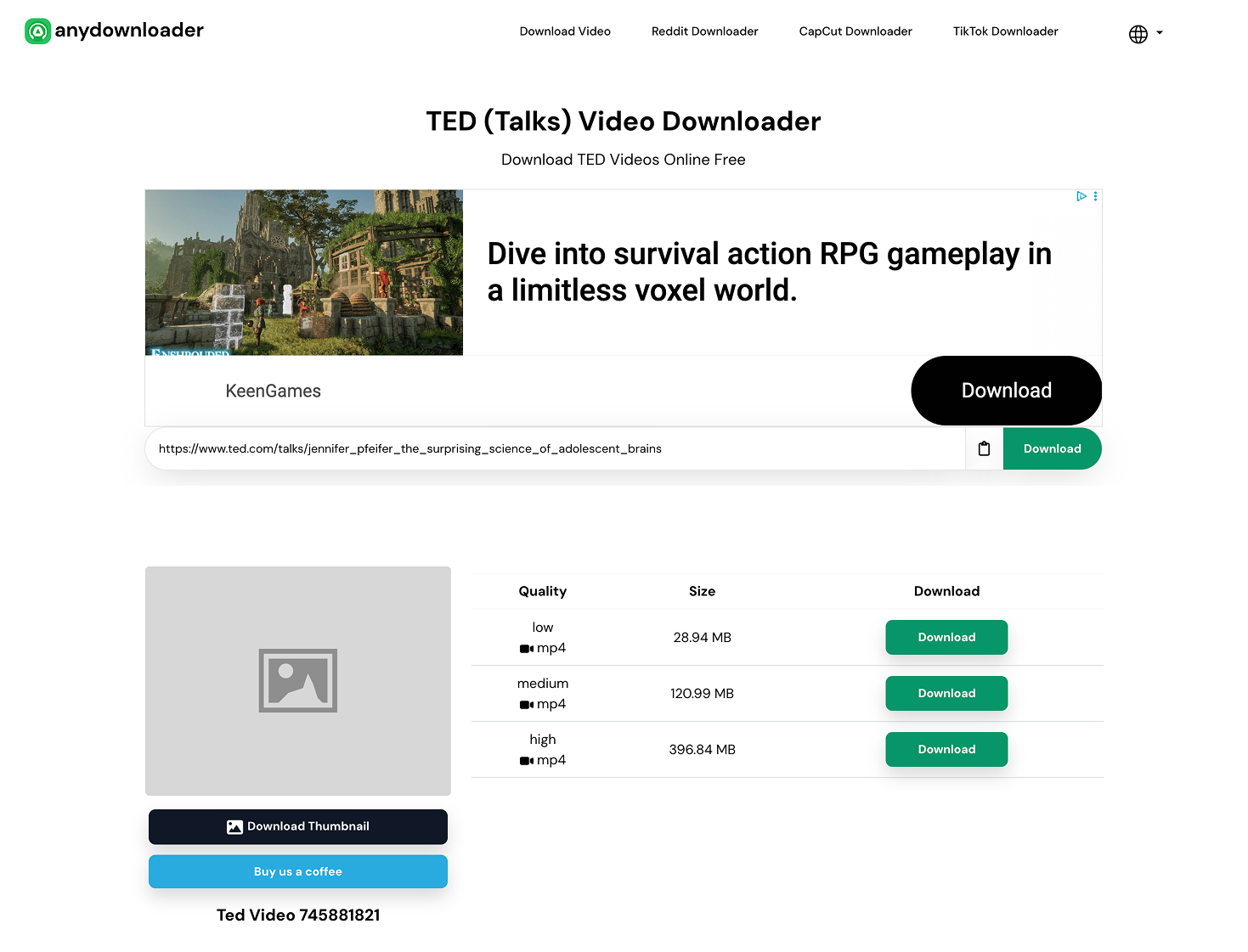
オンライン ダウンローダーは、インストールの必要がなく、ファイルをすばやく抽出できるため人気があります。 あらゆるダウンローダー TED を含むさまざまなビデオ プラットフォームをサポートする一例です。
オンラインダウンローダーの仕組み :
これらの Web サイトは、ビデオの URL をスキャンし、利用可能な形式を検出して、ファイルのコピーをダウンロードできるようにします。
Anydownloaderを使ってTEDトークをダウンロードする方法 :
- TED ビデオ ページを開き、保存したい TED トークへのリンクをコピーします。
- リンクをAnydownloaderの入力ボックスに貼り付けます。
- ツールはリンクを分析し、ダウンロード オプションを生成します。
- 希望する品質と形式(MP4、720p など)を選択します。
- 「ダウンロード」をクリックして、TED トーク ビデオをデバイスに保存します。
長所 :
- 高速かつシンプル
- ソフトウェアのインストールは不要
- デスクトップとモバイルブラウザで動作します
短所 :
- すべてのTEDビデオリンクがサポートされているわけではない
- 一部のダウンローダーウェブサイトでは広告が表示される
- ビデオ品質は異なる場合があります
2.3 ブラウザ拡張機能を使ってTed Talksをダウンロードする
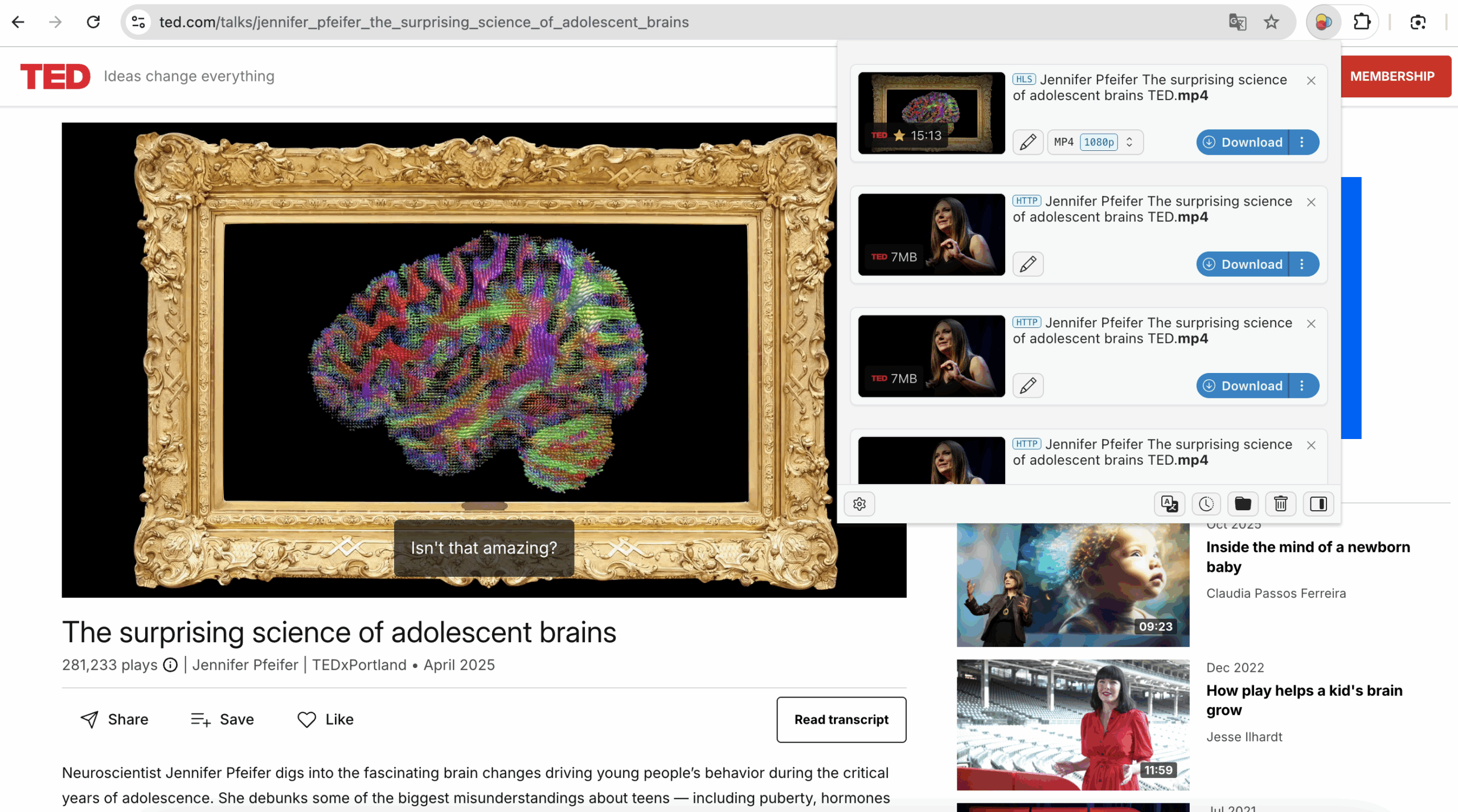
オンラインビデオを頻繁にダウンロードするユーザーの場合、ブラウザ拡張機能により、より高速で一貫性のあるワークフローが実現します。 ビデオダウンロードヘルパー Chrome と Firefox で利用できる は、最もよく知られているビデオ ダウンローダー拡張機能の 1 つです。
ブラウザ拡張機能の仕組み :
拡張機能はウェブページをスキャンし、埋め込まれたメディアファイルを検出します。動画が見つかった場合は、拡張機能のメニューから直接ダウンロードできます。
Video DownloadHelperでTEDトークをダウンロードする方法 :
- Video DownloadHelper は、Chrome ウェブ ストアまたは Firefox アドオン マーケットプレイスから直接入手できます。
- ブラウザで TED Talk ページを開き、ツールバーの DownloadHelper アイコンをクリックします。
- 希望する品質を選択し、「ダウンロード」をクリックすると、ビデオがコンピューターに保存され始めます。
長所 :
- 一度インストールすれば簡単かつ高速
- 繰り返しダウンロードや頻繁なダウンロードに最適
- さまざまなフォーマットと品質をサポート
短所 :
- 一部のサイトでは拡張機能ベースのダウンローダーをブロックしています
- 場合によっては付属ソフトウェアが必要になる
- 大量ダウンロードには適していません
3. Megetによる高度な一括ダウンロード
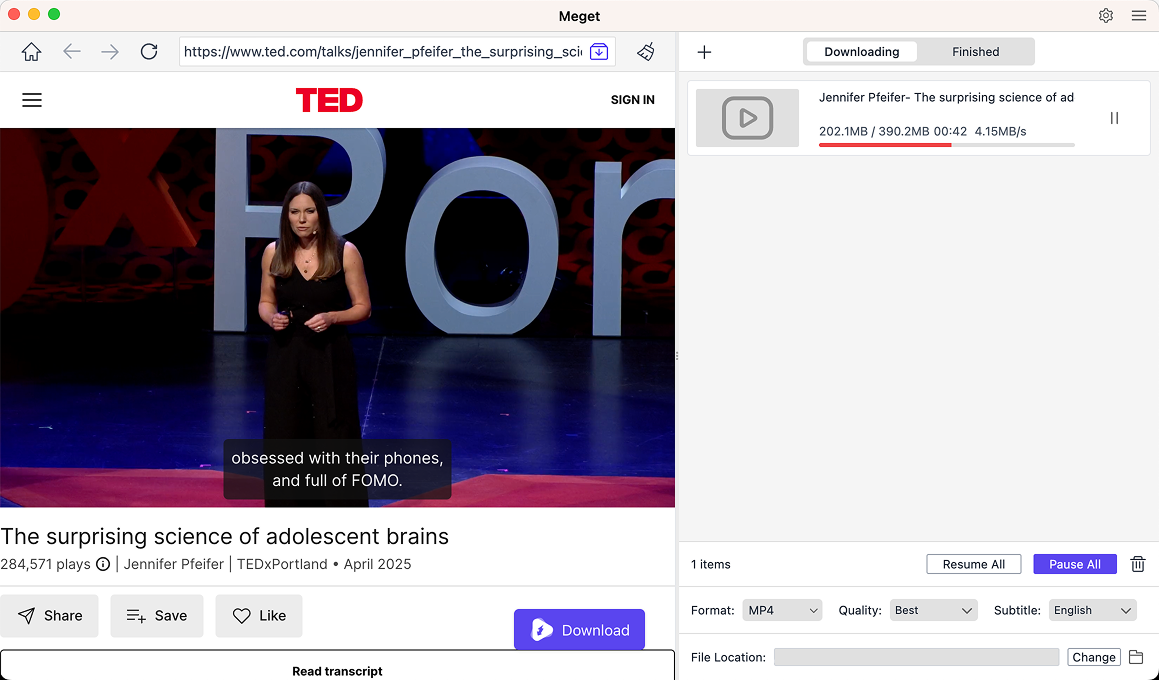
授業、研究、トレーニングプログラム、または個人ライブラリのために、一度に複数のTEDトークをダウンロードする必要がある場合は、 とても 最適なソリューションです。Megetは、自動化、バッチ処理、高品質出力をサポートする強力なビデオダウンロードおよび変換ツールです。
MegetがTEDトークに最適な理由 :
- TED を含む 10,000 以上の Web サイトで動作します。
- 複数のTEDトークURLを追加して同時にダウンロードする
- 対象の Web サイトに直接アクセスするためのオンライン組み込みブラウザ。
- 最大 8K の解像度を選択し、MP4、MP3 などの形式に変換します。
- オンライン ツールや拡張機能よりも高速です。
一括ダウンロードにMegetを使用する方法 :
- Windows または Mac デバイスに Meget をインストールします。
- Meget を開き、メイン インターフェイスで希望する品質 (例: 1080p、720p) と優先形式 (MP4 を推奨) を選択します。
- Meget のブラウザを使用して TED トークを開き、ビデオを再生してからダウンロード ボタンをクリックします。
- Meget はダウンロード キュー内のすべての TED トーク ビデオを自動的に処理してダウンロードします。
4. 結論
TEDトークのダウンロード方法は豊富にあるので、ワークフローに合った方法を簡単に選べます。Swyshare Recorditのような録画ツールは、画面から直接トークを録画するのに最適です。また、Anydownloaderのようなオンラインダウンローダーは、インストール不要ですぐにダウンロードできます。Video DownloadHelperのようなブラウザ拡張機能を使えば、ワンクリックで簡単にダウンロードできます。
しかし、信頼性、スピード、そして多数の動画処理を重視するなら、Megetが最も包括的なソリューションを提供します。複数のTEDトークを一度に処理し、高品質を維持し、一貫したパフォーマンスを提供する能力は、他のツールとは一線を画しています。学習用コレクションのキュレーション、教材の準備、あるいはオフラインのTEDライブラリの構築など、どんな用途でもMegetは力を発揮します。 とても プロセス全体が合理化され、手間がかからないことを保証します。