
縦型動画は、今日のソーシャルプラットフォームにおいて主流のフォーマットとなっています。TikTok、Instagram Reels、YouTube Shorts、そしてFacebook Storiesでさえ、モバイル視聴向けに設計された9×16のアスペクト比動画を優先しています。Twitter(現在はX)も縦型動画のアップロードをサポートしていますが、Twitter動画を真の9×16フォーマットでダウンロードするのは必ずしも簡単ではありません。
一部のプラットフォームとは異なり、Twitterは公式のダウンロードボタンを提供しておらず、動画保存時にアスペクト比を選択することはできません。その結果、多くのクリエイターやマーケターは、Twitterのコンテンツをショートフォームプラットフォームで再利用しようとする際に、横向きでのダウンロード、黒いバー、低品質な変換などに悩まされています。
このガイドでは、Twitter動画を9×16でダウンロードするための実証済みの方法をいくつかご紹介します。ガイドを最後まで読めば、どの方法があなたのニーズに最も適しているかがわかるでしょう。最も効率的なソリューションの明確な推奨事項も提示されます。
方法1: 9×16形式でアップロードされたTwitter動画をダウンロードする(最速の方法)
9×16のTwitter動画を入手する最も簡単な方法は、最初から縦向きでアップロードされた動画をダウンロードすることです。多くのクリエイターはTikTokやInstagram ReelsのコンテンツをTwitterに再投稿しており、元のアスペクト比は既に9×16になっています。
この方法が最も効果的な理由:
- 品質の低下なし
- 切り取りやサイズ変更は不要
- ショート、リール、TikTokへの再投稿に最適
- 時間と労力を節約
とても は、Twitter/X ビデオを元の解像度やアスペクト比を変更せずにダウンロードして変換するための専用ツールです。
Megetで9×16のTwitterビデオをダウンロードする手順:
- デバイスに Meget の最新バージョンをダウンロードしてインストールし、開きます。
- Twitter を開き、Twitter からダウンロードしたいすべてのビデオのリンクを 9×16 で収集します。
- Meget内でダウンロードしたいビデオを見つけます
- Megetに戻り、出力形式/品質を選択して、「+」アイコンをクリックします。
- Meget のダウンロードが開始され、ダウンロードされたすべての Twitter 動画が「完了」セクションに表示されます。
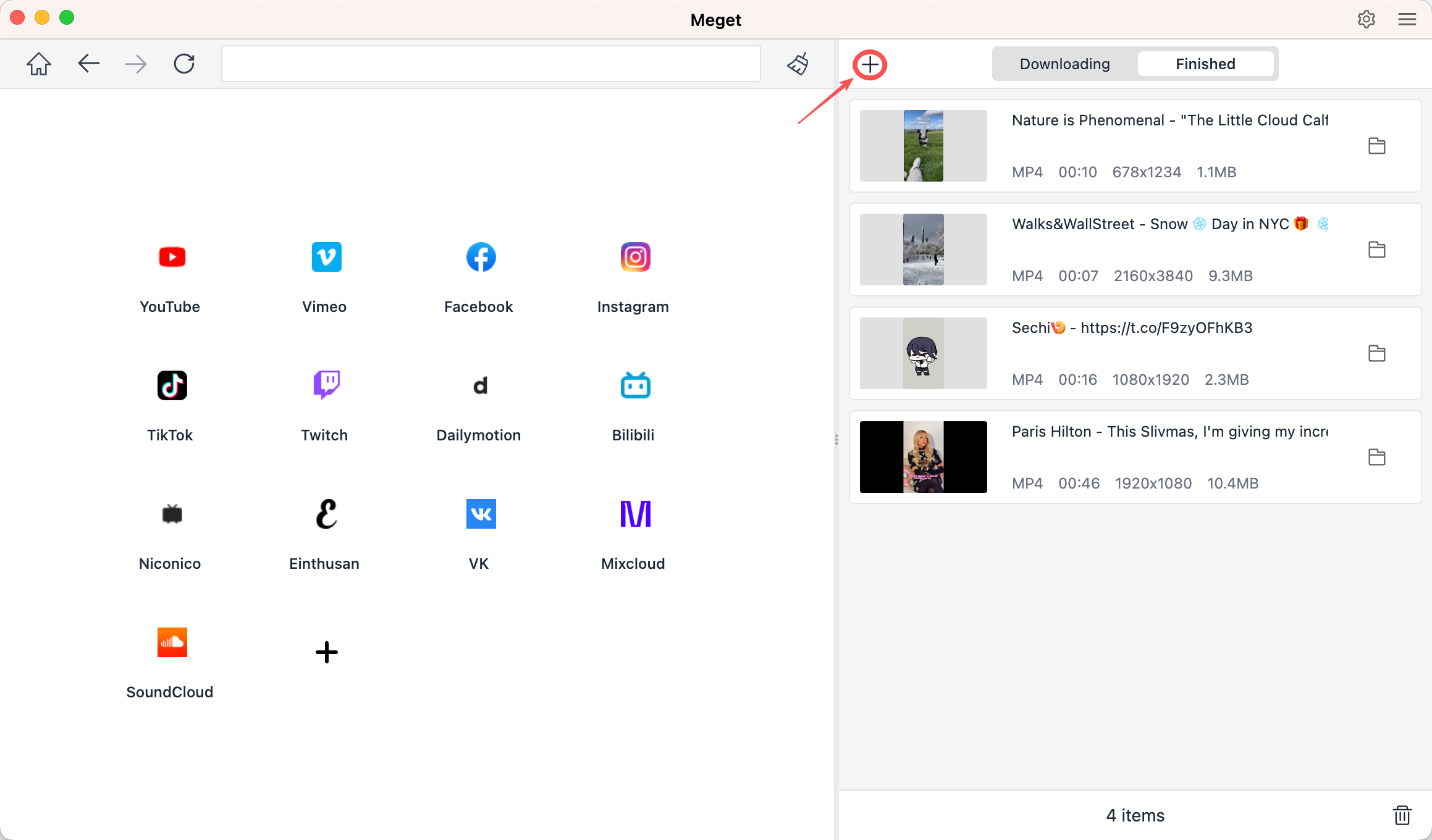
方法2:ダウンロード→9×16にトリミング(最も柔軟)
時にはあなたが望むTwitter動画が 横長(16:9) または正方形(1:1)です。この場合でも、最初にダウンロードしてからトリミングまたはサイズ変更することで、9×16のビデオを作成できます。
手順:
- Meget または信頼できる Twitter ダウンローダーを使用して、利用可能な最高解像度でビデオを保存します。
- ダウンロード後、ビデオ編集ツールを使用してアスペクト比を変換します。
推奨ツール:
- キャップカット (Windows、macOS、モバイル)
- アドビプレミアプロ
- フィモーラ
- ファイナルカットプロ
- オンライン編集者 KapwingやVEEDのような
正しくトリミングする方法:
- Filmoraなどのビデオ編集ツールで新しいプロジェクトを作成します。
- キャンバスまたはシーケンスのサイズを1080 × 1920(9×16)に設定します
- Twitterビデオをインポートする
- 主題が中央にくるようにビデオの位置とサイズを変更します
- MP4 (H.264) としてエクスポート
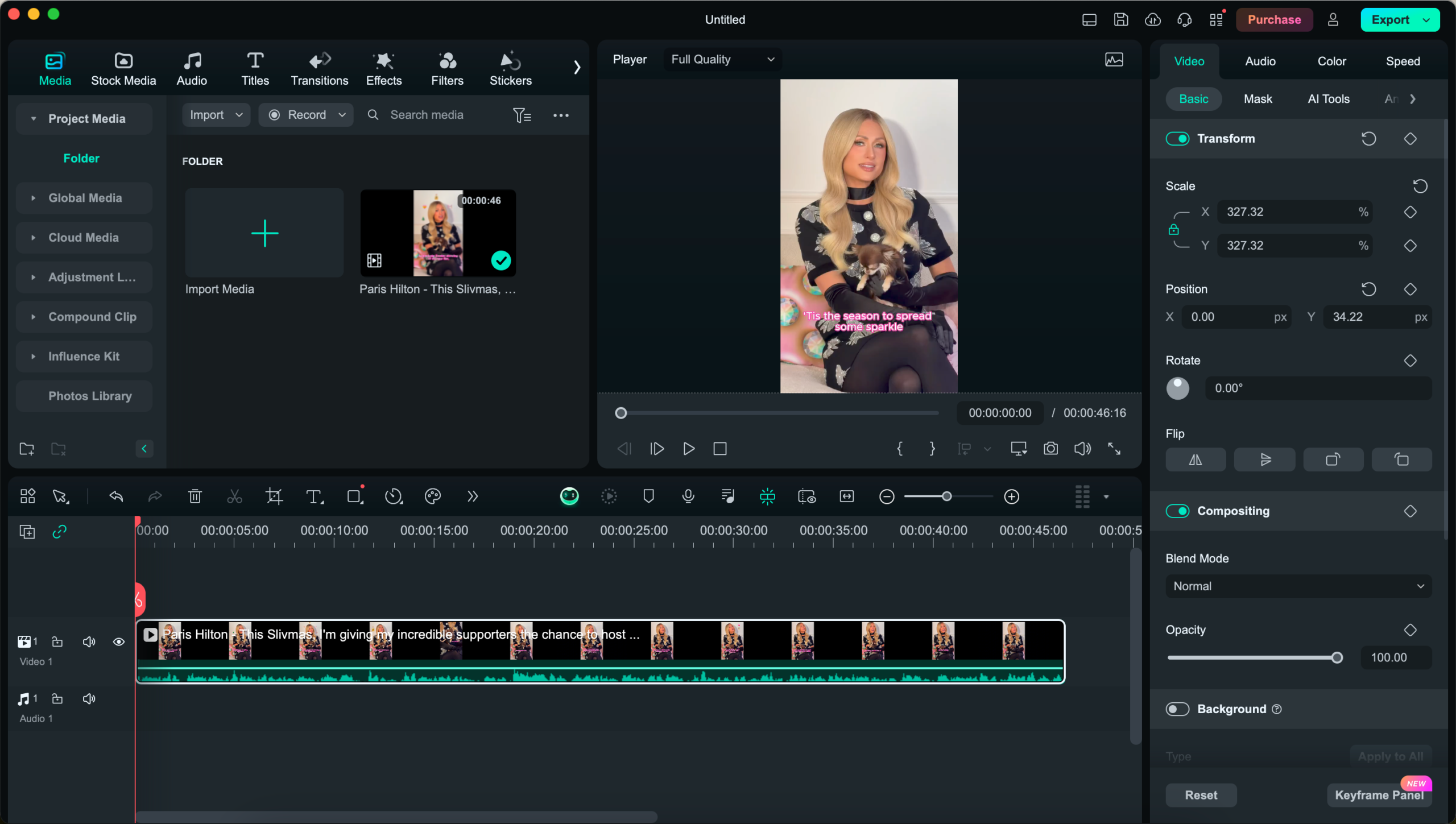
方法3:スクリーンレコーディングで9×16にダウンロード&エクスポート
一部の Twitter ビデオは、次の理由により直接ダウンロードすることが困難または不可能です。
- アカウントのプライバシー制限
- 年齢制限のあるコンテンツ
- 一時的な再生エラー
- 埋め込みまたは保護されたメディア
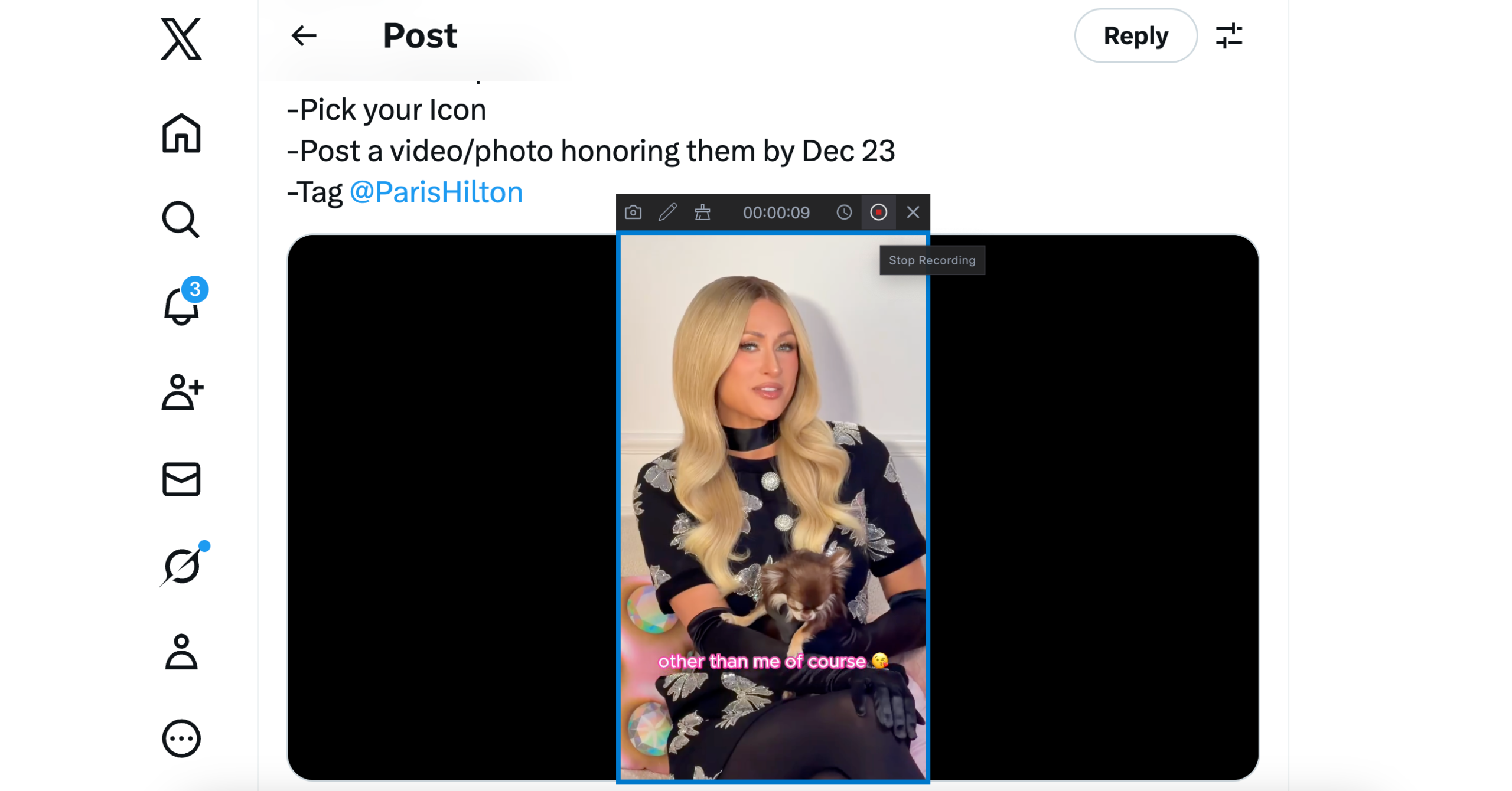
このような場合、画面録画が最も信頼できる回避策です。 Swyshare レコード は、解像度、向き、録画領域を制御できる軽量のスクリーン レコーダーで、縦向きのビデオ キャプチャに最適です。
Recordit で 9×16 で Twitter ビデオを録画するためのステップバイステップ ガイド:
- お使いのデバイスに適したバージョンの Swyshare Recordit をダウンロードしてインストールし、起動します。
- Web ブラウザーで Twitter を開き、Recordit を使用して画面または録画領域を縦向き (9×16) に設定し、オーディオ、出力タイプ、品質などのその他の録画パラメータを設定します。
- Twitterビデオを全画面で再生し、録画を開始します
- ビデオが終了したら録画を停止し、「ファイル」タブで録画したビデオを見つけます。
4. ボーナス: 9×16ビデオに最適なエクスポート設定
どちらの方法を選択する場合でも、ソーシャル プラットフォームでは次の推奨設定を使用してください。
- アスペクト比: 9×16
- 解決: 1080 × 1920
- 形式: MP4
- コーデック: H.264
- フレームレート: 30fps (またはオリジナルと一致)
- ビットレート: 8~12 Mbps
これらの設定により、TikTok、Instagram Reels、YouTube Shorts との互換性が確保されます。
5. 結論
Twitter動画を9×16でダウンロードするのは、必ずしも複雑なことではありません。適切な方法は、元の動画とワークフローによって異なります。
- 方法1(すでに縦向きの動画をダウンロードする)は最も速く、最も高品質なオプションです
- 方法2(ダウンロードして切り抜く)は柔軟性とクリエイティブなコントロールを提供します
- 方法3(スクリーンレコーディング)は、他のすべてが失敗したときに機能します
多くのユーザーにとって、Megetは総合的に見て最良のソリューションです。元の画質を維持し、高解像度のTwitter動画のダウンロードをサポートし、縦向き動画も余計な編集なしで簡単に保存できます。TwitterのコンテンツをTikTok、Reels、Shortsに再投稿したい場合は、Megetを使うことで時間を節約し、プロフェッショナルな仕上がりを実現できます。
ニーズに合った方法を選択してください。ただし、可能な限り、縦向きの動画を直接ダウンロードしてください。 とても 最もきれいな 9×16 出力を実現します。