
Internet Download Manager(IDM)は、ダウンロードの高速化、オンライン動画のキャプチャ、大容量ファイルの効率的な管理に広く利用されています。しかし、その人気にもかかわらず、Windows 11にアップグレードした多くのユーザーが、IDMが予期せずクラッシュし続けるという厄介な問題に遭遇しています。ソフトウェアが警告なしに終了したり、ダウンロード中にフリーズしたり、動画を検出できなかったり、起動しなくなったりすることがあります。
これらのクラッシュは、大容量の動画、画像ギャラリー、または複数のファイルを毎日ダウンロードするユーザーにとって特に大きな負担となります。Windows 11では、新しいシステムセキュリティポリシー、ドライバー要件、ブラウザーアップデートが導入されており、IDMのような古いソフトウェアや設定ミスのあるソフトウェアは簡単に動作しなくなる可能性があります。
幸いなことに、Windows 11 での IDM のクラッシュ問題のほとんどは、適切なトラブルシューティングを行うことで解決できます。このガイドでは、Windows 11 で IDM が頻繁にクラッシュする理由を説明し、ステップバイステップの解決策を提示するとともに、よりスムーズなダウンロード体験を求めるユーザーのために、安定した最新の IDM 代替手段をご紹介します。
1. IDM が Windows 11 でクラッシュし続けるのはなぜですか?
IDMのクラッシュは通常、互換性または設定の問題が原因で発生します。以下に、最も一般的な原因を簡潔にまとめました。
- 古い IDM バージョンは Windows 11 と互換性がありません
- ブラウザ拡張機能または更新されたブラウザとの競合
- 破損したIDMインストールファイル
- Windows Defender またはウイルス対策ソフトウェアが IDM プロセスをブロックする
- 管理者権限がありません
- Windows 11のシステム変更による互換性の問題
これらの原因を理解することで、最も効果的な解決策を選択するのに役立ちます。
2. Windows 11 で IDM がクラッシュし続ける問題を修正するには?
以下は 実証済みのソリューション Windows 11 で IDM がクラッシュするのを防ぐ方法。最良の結果を得るには、これらの手順に従ってください。
2.1 IDMを最新バージョンにアップデートする
古いバージョンの IDM を使用することが、Windows 11 でのクラッシュの最も一般的な原因です。
手順:
- IDを開く > クリック ヘルプ > アップデートの確認
- 最新バージョンをダウンロードしてインストールし、コンピューターを再起動して IDM を再度試してください。

新しいバージョンには、重要なバグ修正と Windows 11 互換性の改善が含まれています。
2.2 IDMを管理者として実行する
適切な権限がないと、ダウンロードを傍受するときに IDM がクラッシュする可能性があります。
手順:
- IDMショートカットを右クリック > 選択 管理者として実行
- 永続的にするには、 プロパティ > 互換性
- 有効にする このプログラムを管理者として実行する

2.3 IDMをクリーンに再インストールする
破損したプログラム ファイルは頻繁にクラッシュを引き起こします。
手順:
- IDMをアンインストールする 設定 > アプリ その後、PCを再起動してください。
- 最新のIDMインストーラをダウンロードし、IDMを再インストールして再起動します。

クリーン再インストールでは、破損したファイルや不足しているファイルが削除されます。
2.4 競合するブラウザ拡張機能を無効にする
他のダウンロード マネージャーやビデオ関連の拡張機能が IDM と競合する可能性があります。
手順:
- ブラウザの拡張機能設定を開く
- ダウンロード関連の拡張機能をすべて無効にする
- ブラウザを再起動してください
- IDMをテストする

問題のある拡張機能を特定するために、拡張機能を 1 つずつ再度有効にすることができます。
2.5 IDMブラウザ統合の更新
ビデオの検出中に IDM がクラッシュする場合は、ブラウザ統合が古くなっている可能性があります。
手順:
- IDMを開く > 移動 オプション > 一般
- ブラウザがチェックされていることを確認してください
- クリック IDM統合の更新

また、ブラウザ (Chrome、Edge、Firefox) を最新バージョンに更新してください。
2.6 IDMをウイルス対策除外リストに追加する
Windows Defender またはサードパーティのウイルス対策ソフトウェアによって IDM プロセスがブロックされる可能性があります。
手順 (Windows Defender):
- 開ける Windows セキュリティ
- へ移動 ウイルスと脅威からの保護
- クリック 設定を管理する
- IDMのインストールフォルダを追加する 除外事項

これにより、セキュリティ ツールが IDM に干渉することが防止されます。
2.7 互換モードを使用する
IDM を互換モードで実行すると、Windows 11 の競合を軽減できます。
手順:
- IDMショートカットを右クリック
- 選択 プロパティ > 互換性
- 有効にする このプログラムを互換モードで実行する
- 選ぶ ウィンドウズ10
- IDMを適用して再起動する

2.8 Windowsとドライバーを更新する
システムまたはドライバーの問題が間接的に IDM クラッシュを引き起こす可能性があります。
更新する内容:
- Windows 11のシステムアップデート
- グラフィック ドライバー (NVIDIA、AMD、Intel)
- ネットワークドライバー

更新後、PCを再起動してください。
2.9 IDM設定をリセットする
設定が間違っていると不安定になる可能性があります。
手順:
- IDMを開く > 移動 オプション > 設定をデフォルトにリセット > IDMを再起動
3. 動画や画像をダウンロードするのに最適なIDM代替ソフト「Meget Pro」
Windows 11 での IDM クラッシュのトラブルシューティングにうんざりしている場合は、安定性とパフォーマンスを重視して構築された強力で最新の代替手段である Meget Pro をご利用ください。
非常にプロフェッショナル 最新の Windows/Mac システムでシームレスに動作するように設計されており、従来のダウンロード マネージャーでよく見られるクラッシュの原因を軽減します。
Meget Proの主な機能 :
- 10,000以上のプラットフォームからワンクリックでビデオをダウンロード
- 画像と動画の一括ダウンロード
- 信頼性の高いコンテンツ検出のための組み込みブラウザ
- 高速で安定したダウンロードエンジン
- 複数のフォーマットと解像度をサポート
- Mac および Windows (Windows 11 を含む) で問題なく動作します
Meget Pro を使用して Windows 11 でビデオや画像をダウンロードする方法:
- まずは、Windows 11 に Meget Pro をインストールしてください。
- アプリを開き、内蔵ブラウザ内で対象の Web サイトを閲覧して、お気に入りの動画や画像を見つけます。
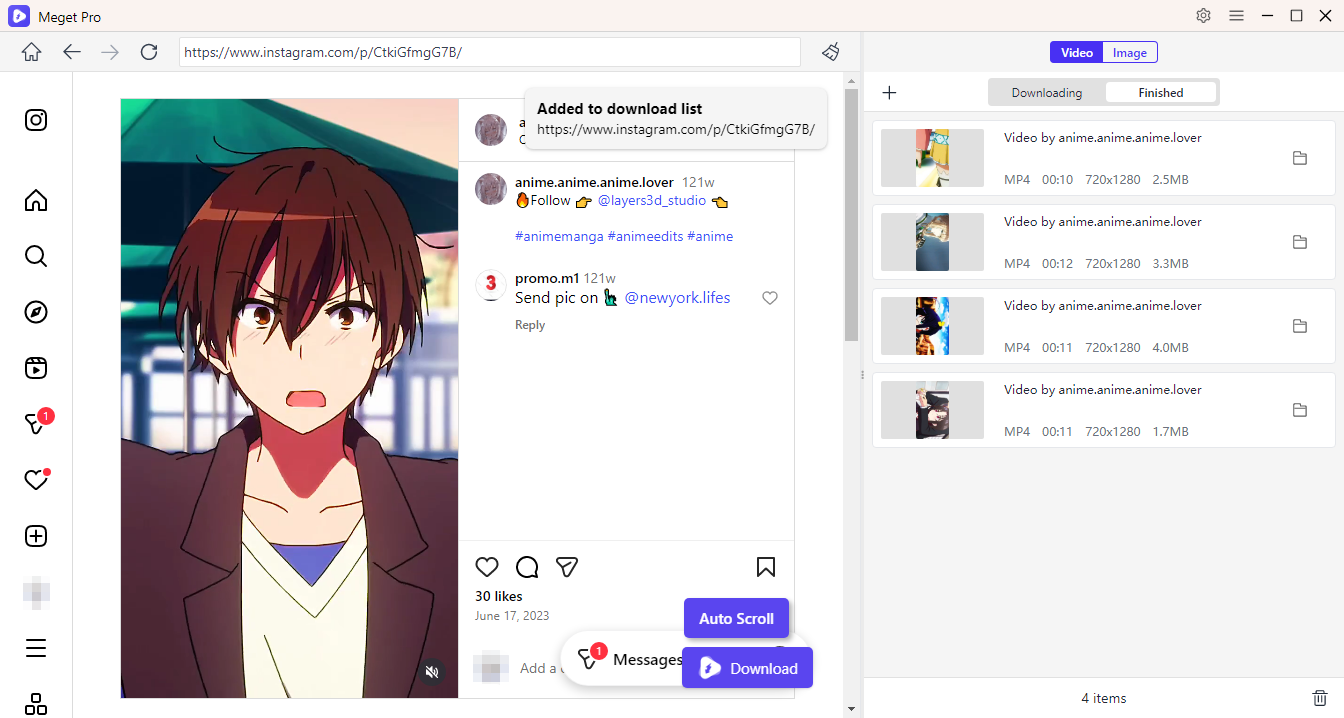
- ビデオを保存するには、ビデオを再生して「ダウンロード」ボタンをクリックするだけです。Meget Pro によって自動的にビデオがダウンロード キューに追加され、ダウンロードが開始されます。
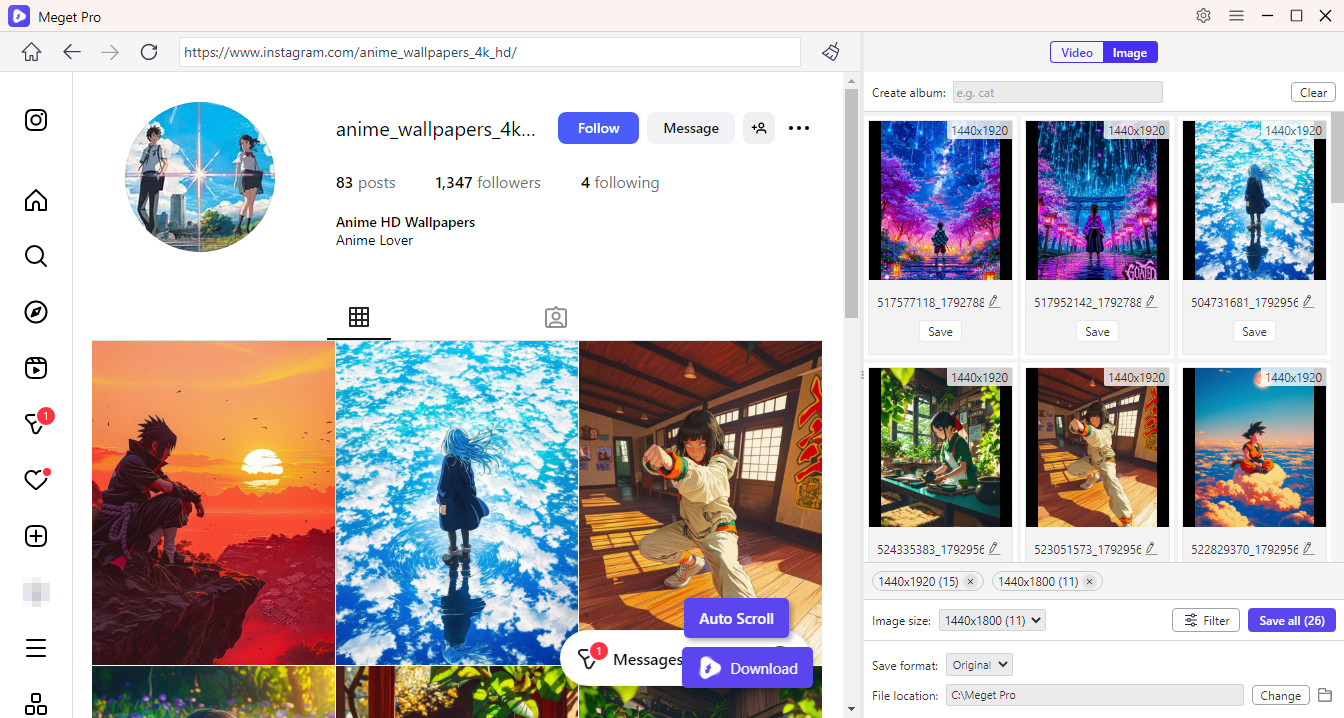
- 写真を保存するには、Meget Pro がページをスクロールしてオリジナル画質の画像を検出できるようにします。検出された写真をフィルタリングし、ワンクリックでダウンロードを開始できます。
4. 結論
Windows 11 での IDM のクラッシュは、互換性の問題、ブラウザの競合、またはセキュリティ制限によって発生する一般的な問題です。多くの場合、アップデート、再インストール、システム設定の調整で問題を解決できますが、これらの解決策は一時的なものであり、時間がかかることがよくあります。
長期的で手間のかからないソリューションをお探しなら、Meget Proを強くお勧めします。Windows 11との強力な互換性、一括ダウンロード機能、そして安定したダウンロードエンジンを備えたMeget Proは、頻繁なクラッシュによるストレスを解消し、より高速でスムーズな動画や画像のダウンロードを実現します。
信頼性と効率性を重視するユーザーにとって、 非常にプロフェッショナル Windows 11 上の IDM のよりスマートな代替手段です。