
オンライン動画のダウンロードは、リンクをコピーしてボタンをクリックするだけの簡単な作業であるはずです。しかし、一部のユーザーは、4K Downloaderが動画全体ではなく、約10秒分しかダウンロードしないことに気づくかもしれません。特に、元の動画がブラウザで正常に再生されるのに、保存されたファイルがすぐに停止してしまう場合は、非常にイライラするでしょう。
このガイドでは、4K Downloaderが10秒しかダウンロードできない主な理由を説明し、問題を解決する方法を示し、4K Downloaderが正常に動作しない場合に試してみる価値のある代替手段を紹介します。
1. 4Kダウンローダーの処理時間が10秒しかないのはなぜですか?
ダウンロードが10秒で停止する理由は必ずしも一つとは限りません。一般的な原因としては、以下のようなものがあります。
- 古いソフトウェア: 古いバージョンは、サポート対象のウェブサイトの最近の変更に対応していないため、正しく動作しない可能性があります。
- ウェブサイトの更新情報: ウェブサイトのビデオプレーヤー、ストリーミング技術、またはアクセスシステムに変更を加えると、サードパーティのダウンロードサービスに影響を与える可能性があります。
- 制限付き動画: 非公開コンテンツ、会員限定コンテンツ、年齢制限付きコンテンツ、またはその他の保護されたコンテンツには、完全にアクセスできない場合があります。
- ダウンロード設定が正しくありません。 特定のフォーマット、解像度、または処理オプションによっては、ダウンロードが不完全になる場合があります。
- 不安定なインターネット接続: 接続が途切れると、メディアストリーム全体を取得できなくなる可能性があります。
- 一時的なサーバーの問題: ダウンロードに支障をきたす技術的な問題が、元のウェブサイトで発生している可能性があります。
- 動画固有の互換性: 特定の動画は、4K Downloaderが正しく処理できないフォーマットや配信方法を使用している場合があります。
- ストレージ容量不足: ディスク容量の不足は、ダウンロードまたは処理段階を中断させる可能性があります。
どのような状況に直面しているのかを特定することで、トラブルシューティングがはるかに容易になります。
2. 4Kダウンローダーが10秒しか動作しない場合の対処法は?
以下の解決策を順番にお試しください。各方法を試した後、短いテスト動画をダウンロードして、問題が解決したかどうかを確認してください。
2.1 アップデート 4Kダウンローダー
まず、4K Downloaderの最新バージョンを使用しているかどうかを確認してください。開発者は互換性の向上やバグ修正のために定期的にアップデートをリリースしています。
利用可能なアップデートをインストールし、アプリケーションを再起動してから、もう一度ビデオのダウンロードを試してください。古いバージョンでは、サポートされているウェブサイトがビデオ配信システムを変更した場合に問題が発生する可能性があります。
2.2 オリジナル動画が動作するか確認する
動画を通常のブラウザで開き、最初から最後まで再生してください。動画が非公開、利用不可、制限付き、または特定のユーザーや地域に限定されていないことを確認してください。
動画自体が正常に再生できない場合、ダウンロードツールでも完全版を取得できない可能性があります。
2.3 URLを再度コピーする
単純なURLの問題が原因で、ダウンロード結果が予期せぬものになる場合があります。動画の元のページに戻り、URLを再度コピーして、新しいリンクを4K Downloaderに貼り付けてください。
埋め込みプレーヤーのアドレスや不完全なリンクではなく、必ず実際の動画ページをコピーしてください。
2.4 別の動画を試してみる
同じウェブサイトの別の動画を試してみてください。これにより、問題が特定の動画に特有のものかどうかを判断できます。
他の動画が正常にダウンロードできる場合、元の動画は完全にはサポートされていないフォーマットまたはアクセス方法を使用している可能性があります。すべての動画が約10秒で停止する場合は、ソフトウェア、ウェブサイトの互換性、またはインターネット接続に問題がある可能性が高いです。
2.5 ダウンロード形式または品質を変更する
別の解像度または出力形式を試してみてください。例えば、高解像度版をダウンロードする場合は、まず低解像度版を試してみてください。
別のサポートされている出力形式を試すこともできます。これは、問題が最初のダウンロード時ではなく、メディア処理段階で発生しているかどうかを判断するのに役立ちます。
2.6 4K Downloaderを再起動する
アプリケーションを完全に閉じてから再度開いてください。以前のダウンロードが途中で終了した場合は、再度開始する前に未完了のファイルを削除してください。
新規ダウンロードを行うことで、元の処理が停止する原因となった一時的なアプリケーションエラーが解消される場合があります。
2.7 インターネット接続を確認する
インターネット接続が弱かったり不安定だったりすると、動画のダウンロードが中断される可能性があります。必要に応じて、ルーターを再起動したり、より安定したネットワークに切り替えたり、帯域幅を多く消費する他のアクティビティを一時停止したりしてください。
接続が安定していることを確認したら、ダウンロードを再試行してください。
2.8 ストレージ容量を確認する
動画を保存するのに十分な空き容量がコンピューターにあることを確認してください。高解像度の動画は、特に処理中に一時ファイルが作成される場合、予想以上に多くの容量を必要とすることがあります。
ストレージ容量がほぼ満杯の場合は、空き容量を確保するか、別のダウンロード先を選択してください。
2.9 後でもう一度お試しください
問題が突然発生し、特定の動画のみに影響する場合は、ソースウェブサイトの一時的な不具合である可能性があります。しばらく待ってから、もう一度お試しください。
3. 4K Downloaderの信頼できる代替手段としてMegetを試してみてください
4K Downloaderが通常の解決策を試しても動画の10秒分しか保存しない場合は、別のダウンローダーに切り替える方がはるかに簡単な解決策となるでしょう。 とても は、動画のダウンロードと変換機能をシンプルなデスクトップアプリケーションに統合した強力な代替手段です。10,000以上のサイトの動画に対応し、個々の動画だけでなく、複数のフォーマットと解像度のプレイリストも処理できます。
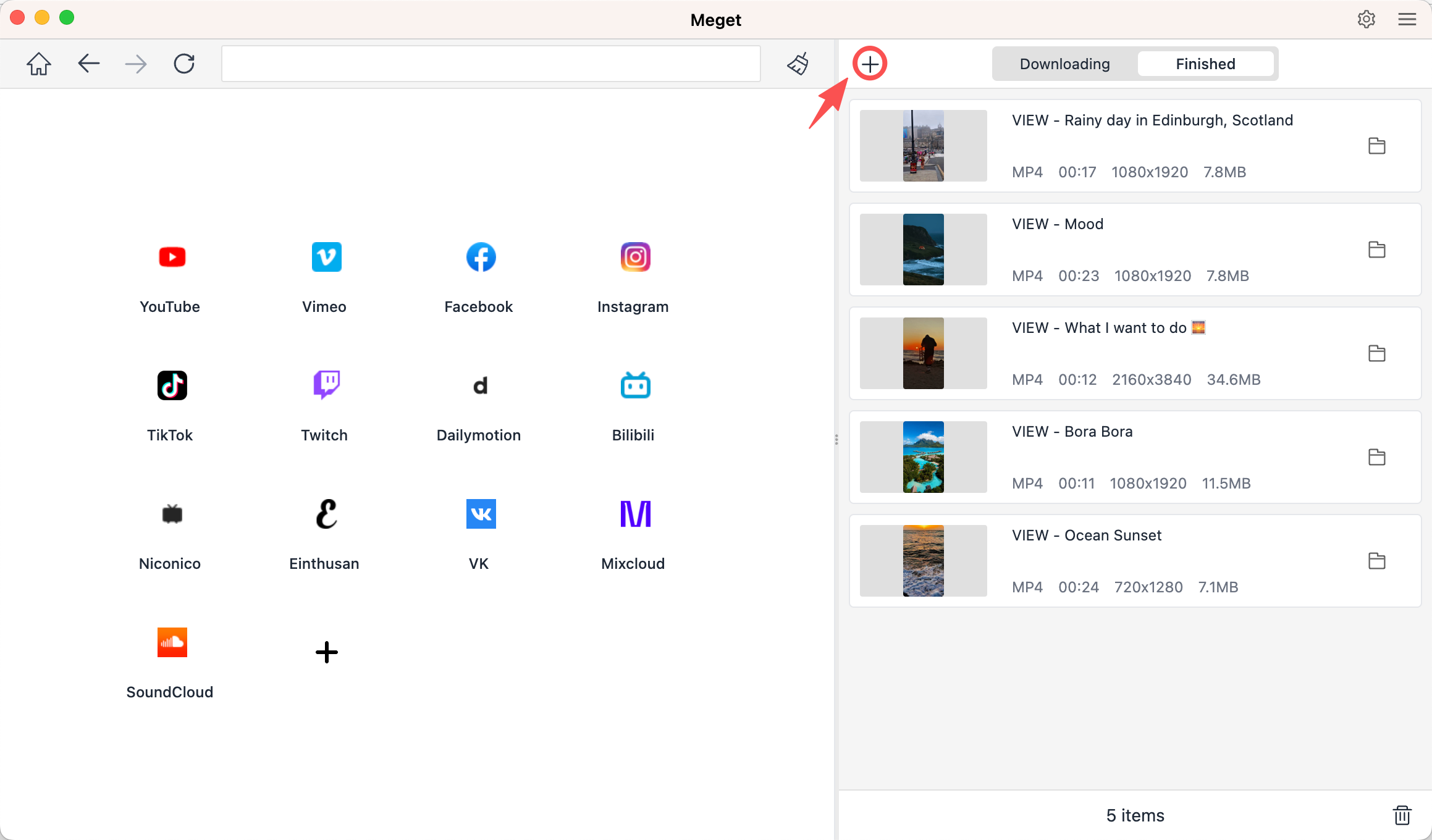
Megetの使い方:
- WindowsまたはmacOSに対応した適切なバージョンをダウンロードしてインストールし、アプリケーションを起動してください。
- ダウンロードを開始する前に、希望するフォーマット、解像度、字幕設定、および出力フォルダを選択してください。
- 保存したい動画を開き、URLをコピーしてMegetに戻ってください。
- MegetにURLを貼り付けるオプションをクリックしてください。アプリケーションがリンクを分析し、一括ダウンロード処理を開始します。
4. 結論
4K Downloaderで10秒しかダウンロードできない場合、原因としては、アプリケーションやウェブサイトの変更、コンテンツの制限、接続の不安定さ、互換性のないビデオフォーマットなど、さまざまなことが考えられます。幸いなことに、ソフトウェアのアップデート、URLの再コピー、出力設定の変更、接続状況の確認、別のビデオのテストといった簡単な修正で解決できる場合が多くあります。
これらの解決策がどれも機能しない場合は、ダウンローダーを切り替える方が良いかもしれません。Megetは4K Downloaderの強力な代替品で、シンプルなインターフェース、バッチダウンロード、複数の出力オプション、品質選択、プレイリストサポートを提供しています。10秒のダウンロードを何度も修正しようとする代わりに、 とても 試してみて、あなたのニーズに合った、よりスムーズで信頼性の高いダウンロード体験を提供できるかどうかを確認してください。