
YouTubeは、ミュージックビデオ、チュートリアル、教育コンテンツ、インタビュー、ポッドキャスト、エンターテイメントなどを視聴できる最大級のプラットフォームの一つとなっています。安定したインターネット接続があればストリーミング再生は快適ですが、オフラインで視聴するために動画をダウンロードする方が便利な場合もあります。
GenYouTubeは、YouTube動画のダウンロードを容易にするために設計されたオンラインツールの1つです。このガイドでは、GenYouTubeとは何か、その使い方、拡張機能の仕組み、そして主な利点と欠点について詳しく見ていきます。
1. GenYouTubeとは何ですか?
GenYouTubeは、YouTubeのURLを入力するだけで動画をダウンロードできるオンラインYouTubeダウンローダーです。YouTubeのストリーミング機能だけに頼るのではなく、オンライン動画をデバイスに保存してオフラインで視聴できるように設計されています。
2. GenYouTubeを使ってYouTube動画をオンラインでダウンロードする方法
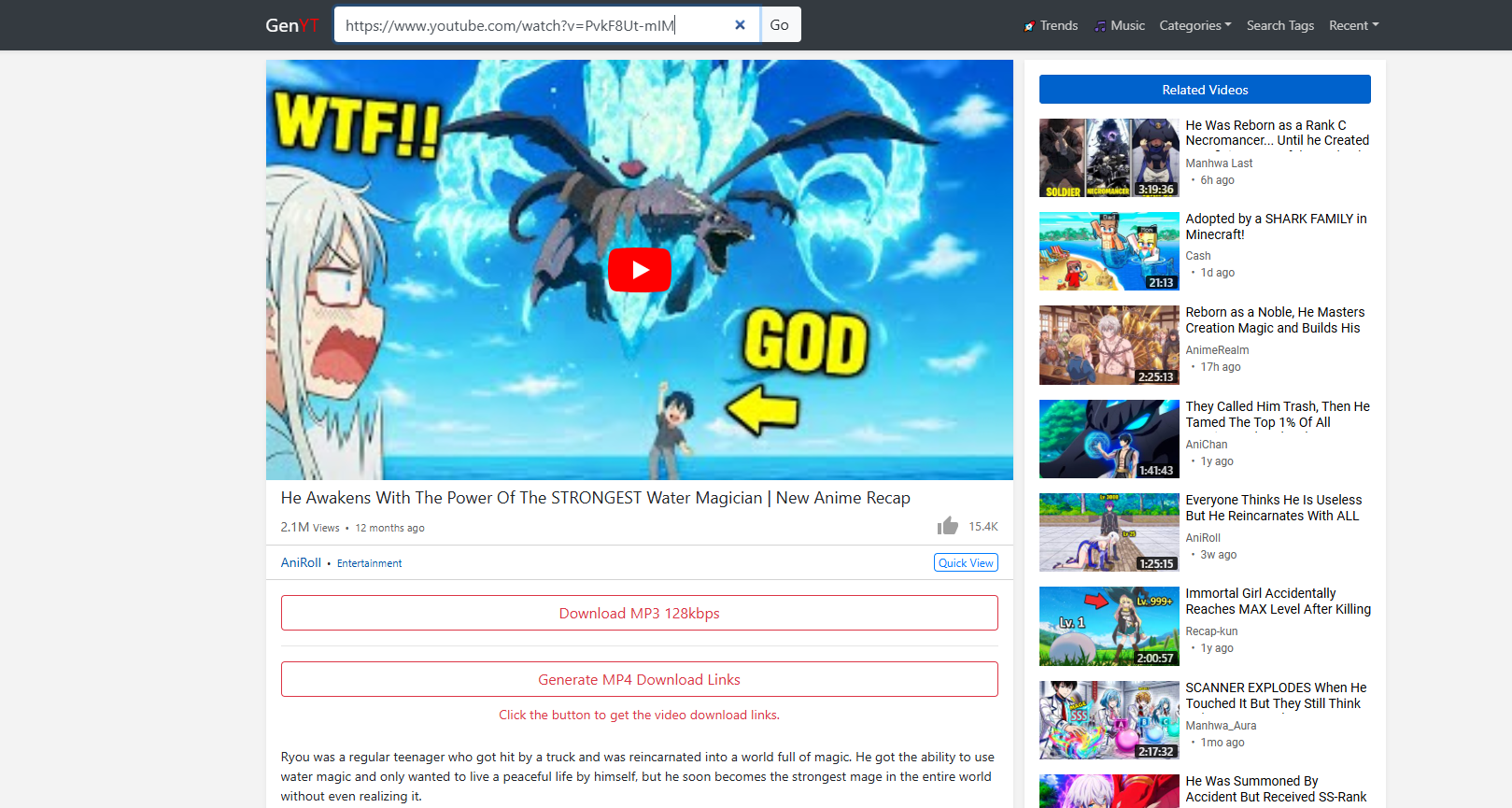
GenYouTubeの主な魅力の一つは、その比較的シンプルなワークフローです。インターフェースは今後変更される可能性がありますが、一般的なプロセスは以下の手順で行われます。
- ブラウザでYouTubeを開き、保存したい動画を見つけて、その動画のURLをコピーしてください。
- 対応ブラウザを使用してGenYouTubeのウェブサイトにアクセスし、入力フィールドを見つけて、コピーしたYouTubeのURLをそのフィールドに貼り付けてください。
- 「Go」をクリックすると、サービスがリンクを処理し、利用可能なダウンロードオプションを特定します。
- 動画の分析が完了したら、利用可能なフォーマットと画質オプションを確認してください。
- 該当するダウンロードボタンをクリックし、処理が完了するまでお待ちください。
3. GenYouTube拡張機能の使い方
ブラウザ拡張機能を使えば、GenYouTubeのメインウェブサイトを繰り返し開くことなく、ダウンロード機能に簡単にアクセスできます。
手順:
- Tampermonkeyをインストールする Google Chromeを開き、ChromeウェブストアからTampermonkey拡張機能をインストールしてください。
- GenYouTubeスクリプトをインストールしてください。 GenYouTube拡張機能ページにアクセスし、GenYouTubeダウンロードスクリプトをTampermonkeyに追加してください。
- YouTubeを開く YouTubeにアクセスして、ダウンロードしたい動画を探してください。
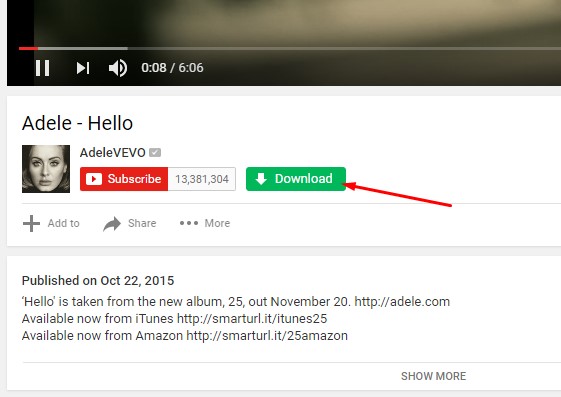
- ダウンロードオプションをクリックしてください スクリプトが有効になると、YouTube動画ページにGenYouTubeのダウンロードボタン/ウィジェットが表示されます。
- フォーマットを選択してください ダウンロードボタンをクリックし、利用可能なビデオまたはオーディオのフォーマットと品質を選択してください。
- 動画をダウンロード 動画をコンピュータにダウンロードするには、希望のオプションを選択してください。
4. GenYouTubeのメリットとデメリット
他のオンラインYouTubeダウンローダーと同様に、GenYouTubeにも長所と短所がある。
長所
- 使いやすい: URLベースのダウンロード手順は簡単です。
- 複雑な設定は不要です。 ユーザーはブラウザを通じてオンラインサービスにアクセスできます。
- 時々ダウンロードするのに便利: 少数の動画だけを保存したい場合に便利です。
- ブラウザベースのアクセス: 基本的な用途であれば、大型のデスクトップアプリケーションをインストールする必要はありません。
- 拡張機能のサポート: ブラウザ拡張機能が利用できる場合、ダウンロードの手順をより便利にすることができます。
短所
- 高度な機能が制限されています。 オンラインダウンロードソフトでは、専用デスクトップソフトウェアで利用できるような豊富なオプションが提供されない場合があります。
- インターネット依存: このサービスは、動画の処理とダウンロードにインターネット接続が必要です。
- フォーマットと品質に関する制限事項: 利用可能な出力オプションは、ビデオの種類やサービスによって異なる場合があります。
- ブラウザの互換性: 拡張機能の機能は、ブラウザやウェブサイトのアップデートに伴って変更される場合があります。
- 掲載可能な広告: 一部の無料オンラインダウンロードサービスでは、広告が表示されたり、リダイレクトが発生したりする場合があります。
- ダウンロードできるバッチ数に制限があります。 多数の動画を個別にダウンロードするのは時間がかかる場合があります。
YouTube動画をたまにしか保存しないユーザーにとっては、これらの制限は大きな問題ではないかもしれません。しかし、頻繁に動画をダウンロードしたり、複数のURLを扱ったり、変換機能が必要なユーザーは、より高機能なデスクトップソリューションを利用することでメリットが得られるでしょう。
5. 究極のビデオダウンローダー&コンバーターであるMegetを試してみてください。
基本的なオンラインダウンローダー以上のものが欲しいなら、 とても 検討する価値があります。これは、ダウンロードやメディアファイルをより細かく管理したいユーザー向けに設計された、デスクトップ型のビデオダウンローダー兼コンバーターです。
個々のURLのダウンロードに主に焦点を当てたブラウザベースのツールとは異なり、Megetは専用アプリケーションでより幅広いダウンロードおよび変換機能を提供します。
Much の主な機能:
- 一括ダウンロード: 10,000以上の対応ウェブサイトから、複数の動画やプレイリスト全体をダウンロードできます。
- 最大8K画質: ソースが対応している場合は、最大8K解像度で動画をダウンロードできます。
- 柔軟な変換: ダウンロードした動画や音声を、MP4やMP3などの一般的な形式に変換します。
- 音声抽出: 動画から音声トラックを、動画と一緒に保存するか、単独のファイルとして保存するかを選択できます。
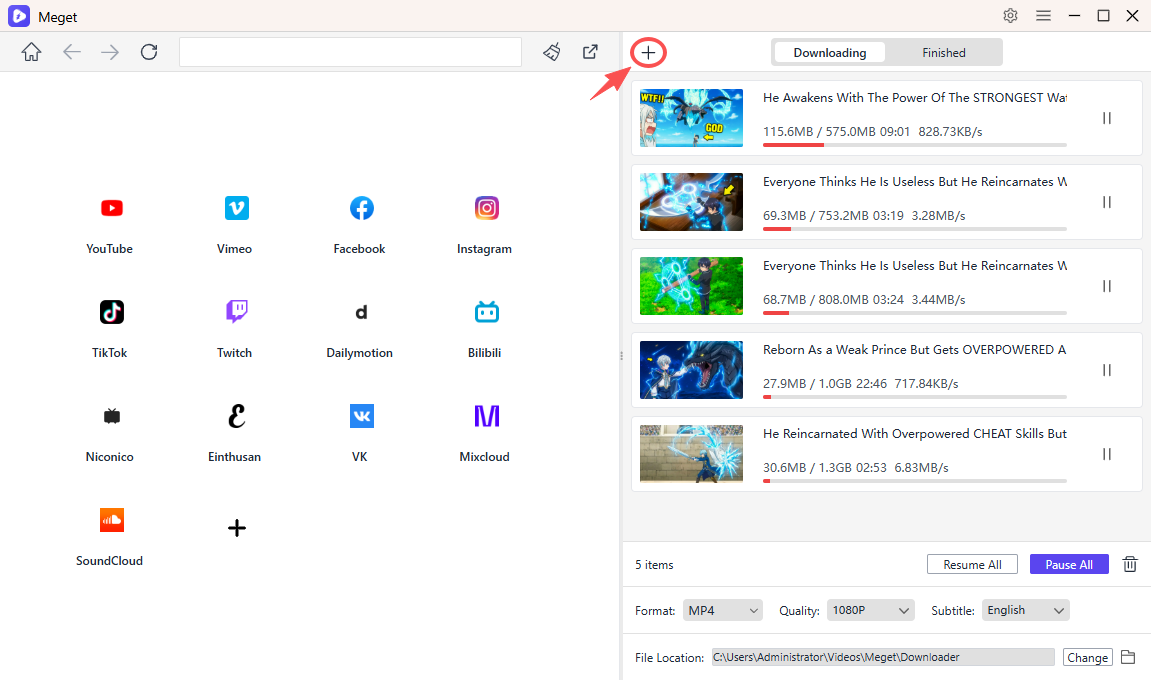
- カスタムダウンロード設定: フォーマット、ビデオ品質、字幕、保存場所、その他の設定を調整します。
- 組み込みのメディア検出機能: アプリケーション内から直接、オンライン動画を検索してダウンロードできます。
Megetで動画をダウンロードする方法:
- インストールする: Windows または Mac コンピューターに Meget をダウンロードしてインストールします。
- URLをコピーしてください: ダウンロードしたい動画またはプレイリストのリンクを、対応ウェブサイトからコピーしてください。
- 貼り付けて設定します: Megetを起動し、希望のフォーマットと品質を選択してから、リンクを貼り付けます。 「ダウンロードするURLを貼り付けてください。」
- コンテンツを選択してください: リンクに複数の動画が含まれている場合は、保存したい特定の項目を選択してください。
- ダウンロードを開始する: Megetは選択したコンテンツの処理を開始します。ダウンロードの進行状況の確認や、進行中のタスクの管理は、アプリケーション内で直接行うことができます。
6. 結論
GenYouTubeは、YouTube動画をオンラインでダウンロードするためのシンプルな方法を提供します。URLベースのワークフローは、専用ソフトウェアをインストールせずに個々の動画を保存したい、たまにYouTubeを利用するユーザーにとって便利です。ブラウザ拡張機能がサポートされ、信頼できるソースから提供されている場合は、さらに簡単に利用できます。
しかし、オンラインダウンローダーやブラウザ拡張機能は、一括ダウンロード、フォーマット変換、高度な制御、長期的な互換性といった点で制限がある場合があります。頻繁に動画をダウンロードする場合や、より包括的なメディア管理ソリューションが必要な場合は、専用アプリケーションの方が良い選択肢となるでしょう。
Meget は、オールインワンのビデオダウンローダーとコンバーターを探しているユーザーにとって強力な代替手段です。複数のプラットフォームのサポート、高品質のダウンロード、バッチ処理、プレイリストのダウンロード、メディア変換により、基本的なオンラインダウンローダーよりも多機能なエクスペリエンスを提供します。より高い柔軟性とスムーズなワークフローを求めるユーザーにとって、 とても 試してみる価値はある。