
BitChuteは、さまざまなカテゴリの動画を幅広く配信する人気の動画共有プラットフォームです。動画をオンラインでストリーミング再生するのは便利ですが、オフライン視聴、個人用バックアップ、インターネット接続なしでのアクセスを容易にするためにダウンロードしたい場合もあるでしょう。残念ながら、BitChuteの動画を保存するのは必ずしも簡単ではありません。特に、内蔵のダウンロード機能が利用できない場合や、複数の動画をダウンロードする必要がある場合はなおさらです。幸いなことに、いくつかの方法でこの問題を解決できます。この記事では、直接ダウンロードやオンラインツールから、ブラウザ拡張機能やプロ仕様のデスクトップソフトウェアまで、BitChuteの動画をダウンロードするための4つの実用的な方法をご紹介します。
方法1:ダウンロードオプションを使用してBitChuteの動画を直接ダウンロードする
BitChuteの動画を保存する最も簡単な方法は、利用可能な場合は内蔵のダウンロード機能を使用することです。この方法は、サードパーティのウェブサイト、ブラウザ拡張機能、または追加のソフトウェアを必要としないため、個々の動画をダウンロードするのに便利な選択肢となります。
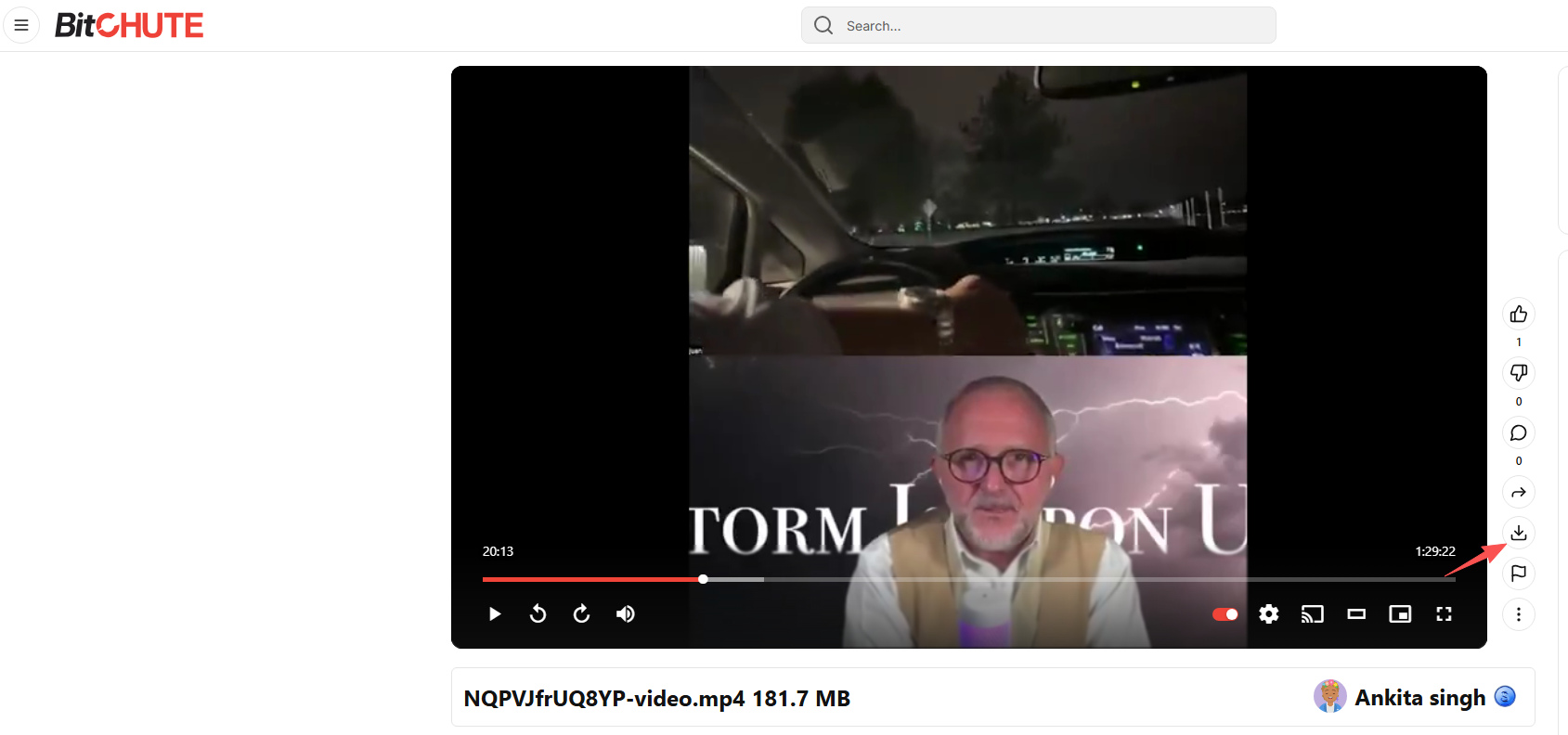
BitChuteの動画を直接ダウンロードする手順:
- ブラウザを開いて、BitChuteの公式サイトにアクセスしてください。
- ダウンロードしたい動画を見つけて、再生ページを開いてください。
- 動画に関連付けられているダウンロードオプションまたはボタンを探してください。
- ダウンロードオプションをクリックし、ファイルがデバイスに保存されるまでお待ちください。
長所:
- シンプルで初心者にも優しい。
- 追加のソフトウェアインストールは不要です。
短所:
- ダウンロードオプションは、すべての動画で利用できるとは限りません。
- 出力形式と品質に対する制御機能は限定的です。
- 複数の動画をまとめてダウンロードするには適していません。
方法2:オンラインダウンローダーを使ってBitChuteの動画をダウンロードする
オンライン動画ダウンローダーを使えば、デスクトップアプリケーションをインストールすることなく、BitChuteの動画を保存できる便利な方法がもう一つあります。これらのツールは通常、ウェブページのURLから動画ファイルを抽出し、ユーザーがブラウザ経由でダウンロードできるようにすることで機能します。
人気の選択肢:
- AnyDownloader.com
- ReelsDownloader.in
- dps.media
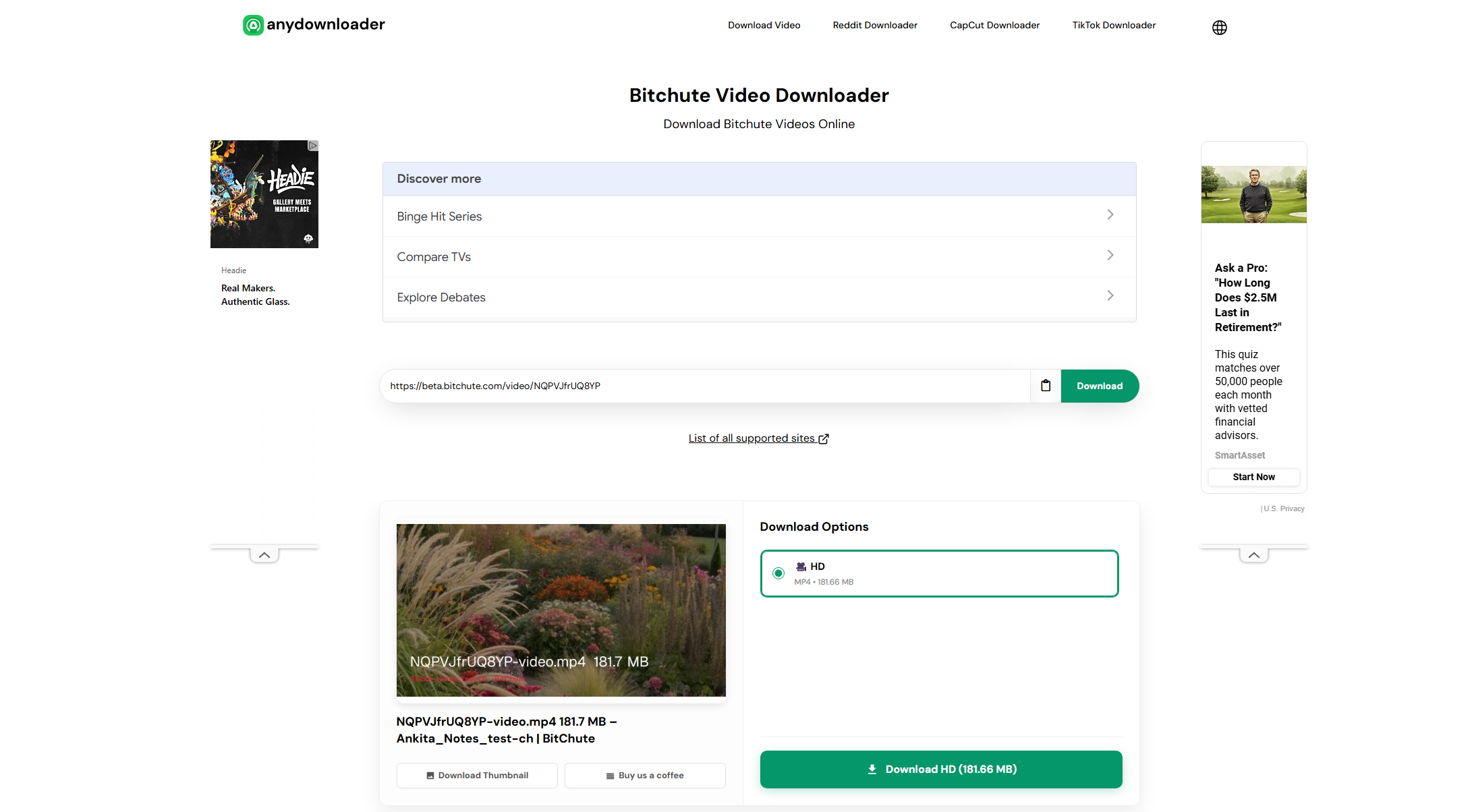
オンラインダウンローダーを使用してBitChuteの動画をダウンロードする手順:
- BitChuteを開き、保存したい動画に移動して、URLをコピーしてください。
- BitChuteに対応している信頼できるオンライン動画ダウンローダー(AnyDownloader.comなど)を開き、コピーしたURLをダウンロードボックスに貼り付けてください。
- ダウンロードまたは解凍ボタンをクリックし、ツールがリンクを処理するまでお待ちください。
- 利用可能なビデオ品質またはフォーマットを選択し、ファイルをデバイスにダウンロードしてください。
長所:
- ソフトウェアのインストールは不要です。
- ほとんどの最新ブラウザでアクセス可能です。
- たまに動画をダウンロードするのに便利です。
- ツールによっては、さまざまなビデオ品質やフォーマットのオプションが提供されています。
短所:
- すべてのオンラインダウンローダーがBitChuteに対応しているわけではありません。
- 一部のウェブサイトには、邪魔な広告やリダイレクトが含まれています。
- ダウンロード速度と安定性は、サービス内容とインターネット接続状況によって異なります。
- 通常、一括ダウンロード機能や高度なファイル管理機能が不足している。
方法3:ブラウザ拡張機能を使ってBitChuteの動画をダウンロードする
ブラウザ拡張機能を使えば、サードパーティのダウンローダーサイトを繰り返し訪問することなく、BitChuteの動画をダウンロードできます。互換性のある拡張機能をインストールすれば、対応するウェブページ上のダウンロード可能なメディアを検出し、ブラウザ内で直接ダウンロード操作を行うことができます。
人気の選択肢:
- ビデオダウンローダー VeeVee
- ビデオダウンロードヘルパー
- ビデオダウンローダー – MPMux
- ビデオダウンローダープラス
ブラウザ拡張機能を使用してBitChuteの動画をダウンロードする手順:
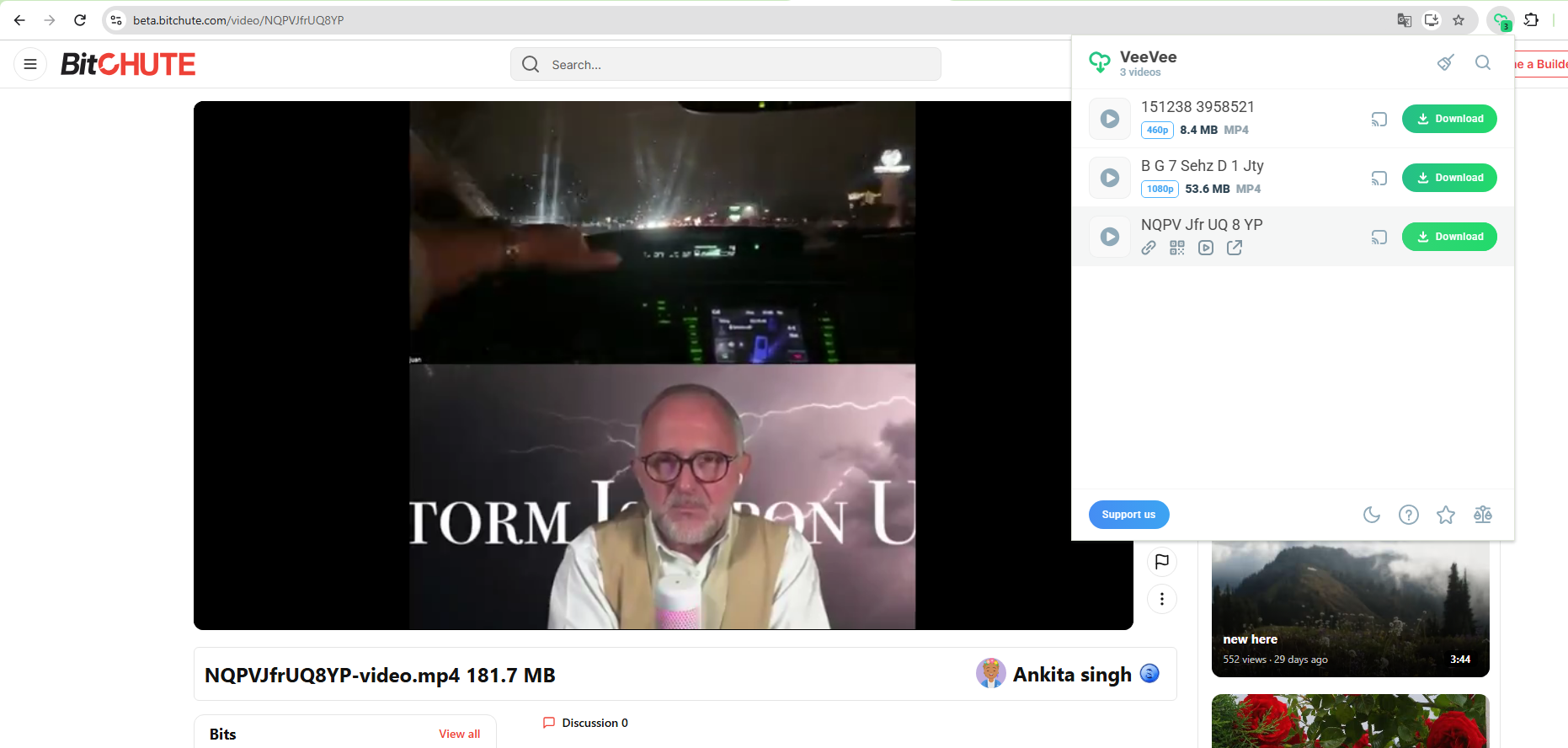
- Video Downloader VeeVeeなど、BitChuteをサポートする拡張機能をインストールし、必要に応じてブラウザのツールバーに固定してください。
- BitChuteにアクセスし、ダウンロードしたい動画を開いて再生すると、拡張機能が利用可能なメディアを検出できるようになります。
- 拡張機能アイコンをクリックして、ダウンロード可能な動画ファイルが一覧表示されているかどうかを確認してください。
- 利用可能なダウンロードオプションを選択し、ビデオをコンピューターに保存してください。
長所:
- ブラウザのツールバーから簡単にアクセスできます。
- 動画のURLを何度もコピー&ペーストする必要はありません。
- 対応ウェブサイト上のダウンロード可能なメディアを検出できます。
- ブラウザ経由で頻繁にダウンロードを行う場合に便利です。
短所:
- すべての拡張機能がBitChuteの動画に対応しているわけではありません。
- 一部の拡張機能は、特定のストリーミング形式を検出できない場合があります。
- ブラウザの権限や互換性は、機能に影響を与える可能性があります。
- 通常、デスクトップソフトウェアに比べて、バッチダウンロードや管理のオプションは少ない。
方法4. Megetを使ったBitChute動画の高度な一括ダウンロード
BitChuteの動画を複数効率的にダウンロードしたいなら、Megetを検討する価値があります。 とても は、対応するウェブサイトからオンラインメディアを簡単にダウンロードできるように設計されたデスクトップビデオダウンローダー兼コンバーターです。個々のブラウザでのダウンロードや、オンラインサービスを介してビデオURLを繰り返し処理する代わりに、集中管理インターフェースを使用してダウンロードタスクを管理できます。
Much の主な機能:
- 複数の動画や対応プレイリストをまとめてダウンロードできます。
- 1万以上のウェブサイトからの動画ダウンロードに対応しています。
- 最大8K解像度で動画を保存できます。
- MP4およびその他の利用可能な形式で動画をダウンロードできます。
- お好みに合わせて、利用可能なビデオ品質、フォーマット、字幕、出力フォルダを選択してください。
- アプリケーション内でオンラインメディアを検索し、1つのインターフェースからダウンロードを管理できます。
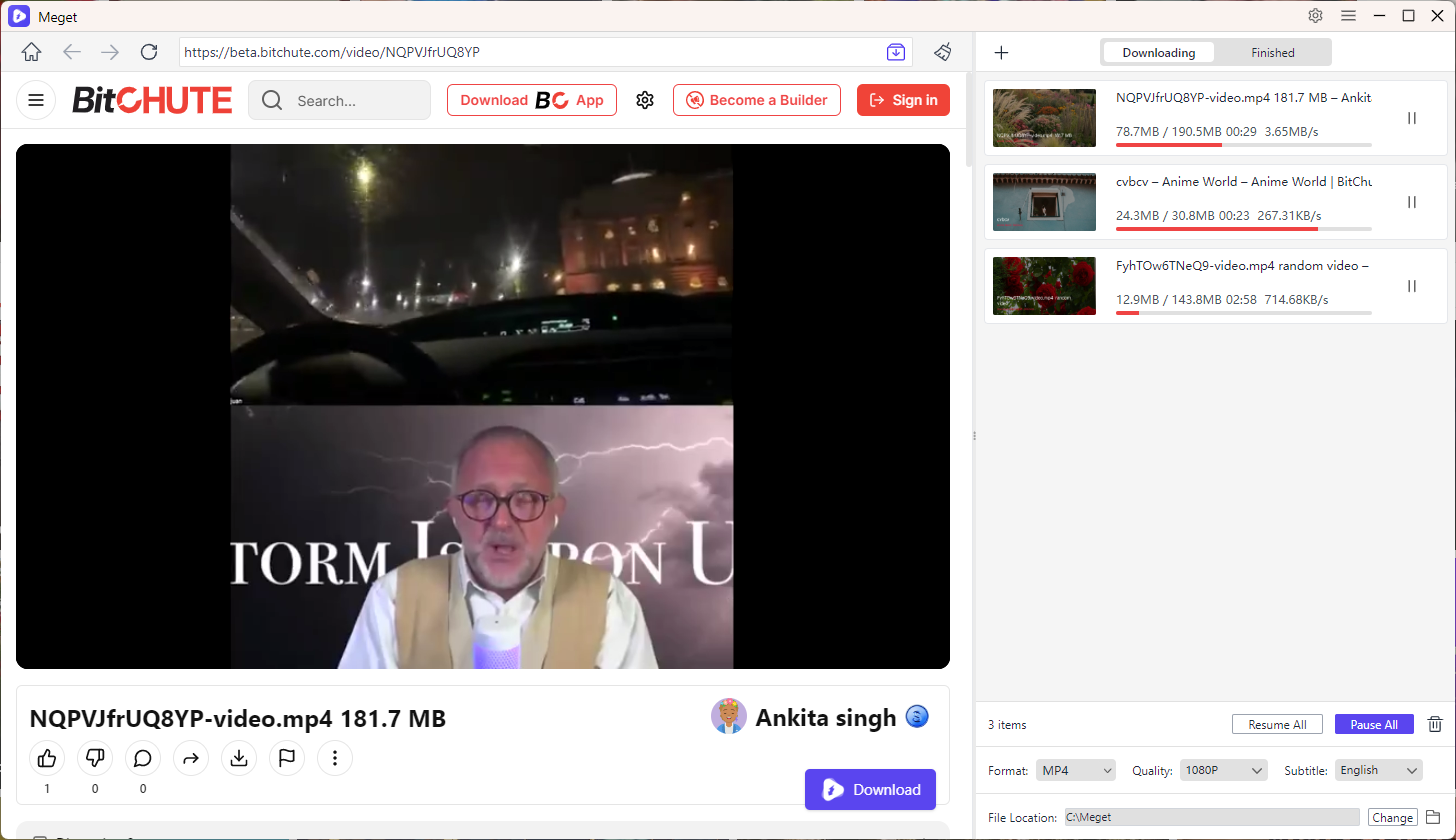
Megetを使ってBitChuteの動画を一括ダウンロードする手順:
- お使いのWindowsまたはMacコンピュータに適したバージョンのMegetをダウンロードしてください。
- Megetを起動し、設定を開いて、希望の出力形式、ビデオ品質、および保存先フォルダを選択してください。
- BitChuteを開いてダウンロードしたい動画のURLをコピーし、Megetに戻って「URLを貼り付けてダウンロード」オプションを使用してコピーしたBitChuteリンクを追加します。
- MegetはサポートされているURLを処理し、ダウンロードプロセスを開始します。
- Meget内でダウンロードの進行状況を監視し、「完了」タブでダウンロードが完了したファイルを確認してください。
結論
BitChuteの動画をダウンロードする方法は、ニーズに応じていくつかあります。組み込みのダウンロード機能が利用できる場合は、それが最も簡単な方法です。一方、オンラインダウンローダーやブラウザ拡張機能は、たまにダウンロードする場合に便利な代替手段となります。ただし、これらの方法は、ウェブサイトとの互換性、ダウンロードの信頼性、バッチ処理において制限がある場合があります。
よりパワフルで効率的なダウンロード体験を求めるユーザーには、Megetをお勧めします。数千ものウェブサイトに対応し、一括ダウンロード、高画質動画ダウンロード、フォーマット変換、柔軟な出力設定など、オンライン動画の保存と管理を格段に容易にします。
BitChuteの動画を定期的にダウンロードしたり、オフラインのメディアコレクションを構築したい場合は、 とても ぜひお試しください。より快適なダウンロード体験をお楽しみいただけます。