yt-dlp 音声のみダウンロード 最悪の音声?これらの解決策で改善しましょう

yt-dlpは、オンラインプラットフォームから動画や音声をダウンロードするための強力なコマンドラインツールであり、フォーマット、品質、音声抽出などを柔軟に制御できます。
しかし、時折、yt-dlpが最低品質の音声しかダウンロードしないという、厄介な問題に遭遇することがあります。ダウンロードされた音声はビットレートが低かったり、圧縮されていたり、元の動画で期待していた品質と全く一致しない場合があります。
以下では、なぜこのようなことが起こるのかを説明し、yt-dlpを使って高音質のオーディオをダウンロードする方法を示し、その長所と短所を検証し、コマンドライン操作をしたくないユーザー向けに、より簡単なオールインワンのダウンローダー兼コンバーターを紹介します。
1. yt-dlpはなぜ最低品質の音声しかダウンロードしないのですか?
yt-dlpオーディオのダウンロード音質が予想よりも悪くなる原因はいくつか考えられます。
- フォーマットの選択が間違っています: 選択されたフォーマットは、低品質のオーディオストリームである可能性があります。
- 情報源の品質が限られている: yt-dlpは、ソースウェブサイトが提供する音声品質のみをダウンロードできます。
- 不要な変換: ある非可逆フォーマットを別の非可逆フォーマットに変換すると、さらに画質が劣化する可能性があります。
- コマンドオプションが間違っています: フォーマットセレクタやオーディオ設定によっては、予想とは異なる結果になる場合があります。
- 古いバージョンのyt-dlp: ウェブサイトの変更により、旧バージョンでは利用可能なメディア形式の検出や処理方法に影響が出る可能性があります。
- FFmpegが不足しているか、バージョンが古い可能性があります。 音声抽出および変換機能は、多くの場合FFmpegに依存している。
- ビットレートに関する誤解: 低ビットレートのソースオーディオを高ビットレートのMP3に変換しても、失われたオーディオ情報は復元されません。
2. yt-dlpを使って高音質オーディオをダウンロードする方法は?
yt-dlpで音声品質が悪い場合は、以下の方法を試してみてください。
1) 利用可能なすべてのオーディオフォーマットを確認する
メディアをすぐにダウンロードするのではなく、まず利用可能なフォーマットを確認してください。
yt-dlp -F "VIDEO_URL"このコマンドは、yt-dlpがURLに対して検出したフォーマットを表示します。ウェブサイトによっては、フォーマットID、ファイル拡張子、コーデック、解像度、オーディオビットレート情報などが表示される場合があります。
利用可能な最良の音声のみのストリームを探してください。
目的のフォーマットIDを見つけたら、以下のコマンドでダウンロードしてください。
yt-dlp -f FORMAT_ID "VIDEO_URL"交換する
FORMAT_ID
目的のオーディオストリームのIDを指定してください。
この方法なら、不適切なフォーマットが選択されてしまうのを防ぐことができ、より多くの制御が可能になります。
2) 最適なオーディオセレクターを使用する
より簡単な方法としては、yt-dlpに利用可能な最適な音声のみのフォーマットを自動的に選択するように指示します。
yt-dlp -f bestaudio "VIDEO_URL"代替手段も指定できます。
yt-dlp -f "bestaudio/best" "VIDEO_URL"ここでは、yt-dlpはまず最適な音声のみのフォーマットを取得しようと試み、必要に応じて最適な複合フォーマットにフォールバックします。
3) 高音質MP3オーディオを抽出する
MP3形式が特に必要な場合は、yt-dlpの音声抽出機能を使用してください。
yt-dlp -x --audio-format mp3 "VIDEO_URL"変換品質を指定することもできます。
yt-dlp -x --audio-format mp3 --audio-quality 0 "VIDEO_URL"FFmpegベースのMP3変換では、
0
最高レベルの可変ビットレート品質設定を要求します。
ただし、変換によって元の音源の質が向上するわけではないことを覚えておいてください。低品質の音声を高ビットレートのMP3に変換しても、失われた詳細情報が復元されることなく、単にファイルサイズが大きくなるだけです。
4) 可能な限り変換を避ける
音質を最優先事項とするなら、変換せずに元の音声ストリームをそのまま使用することを検討してください。
例えば:
yt-dlp -f bestaudio "VIDEO_URL"これにより、ダウンロードした元のストリームを保持し、別の非可逆エンコード段階を回避できます。
特定のデバイスやアプリケーションとの互換性のために別の形式が必要な場合は、後でファイルを変換することができます。
5) yt-dlpとFFmpegをアップデートする
互換性と正確なフォーマット検出を維持するため、yt-dlpとFFmpegを常に最新の状態に保ってください。アップデート後、再度yt-dlp -Fを実行して、利用可能なフォーマットを確認してください。
3. yt-dlp を使用するメリットとデメリット
yt-dlpは非常に高性能ですが、必ずしもすべてのユーザーにとって理想的なダウンローダーとは限りません。
長所:
- 無料でオープンソースです。
- 多くのウェブサイトに対応しています。
- 詳細なビデオおよびオーディオフォーマットの選択機能を提供します。
- 音声抽出に対応しています。
- メディア処理および変換のためにFFmpegと連携して動作します。
- プレイリストと一括ダウンロードに対応しています。
- コマンドラインオプションを通じて、幅広いカスタマイズが可能です。
- スクリプトや自動ダウンロードワークフローに適しています。
短所:
- コマンドライン操作は初心者にとって難しい場合がある。
- ユーザーはさまざまなパラメータとフォーマットセレクタを習得する必要があります。
- 高度なメディア処理にはFFmpegが必要になる場合があります。
- フォーマットの選択を誤ると、予期せぬ結果が生じる可能性があります。
- ウェブサイトの変更によっては、一時的に互換性に影響が出る場合があります。
- 頻繁なダウンロードには、繰り返しコマンドが必要になる場合があります。
- グラフィカルインターフェースは内蔵されていません。
4. yt-dlpの代わりにMegetでダウンロードして変換する
yt-dlpが複雑すぎると感じたり、予期しないオーディオフォーマットが頻繁に表示される場合は、Megetがよりユーザーフレンドリーな代替手段を提供します。
とても は、10,000以上のウェブサイトからオンライン動画や音声を簡単にダウンロードできるように設計された、オールインワンのダウンローダー兼コンバーターです。ターミナルコマンドを入力したり、フォーマットIDを手動で選択したりする代わりに、グラフィカルインターフェースを通してダウンロードと変換を管理できます。
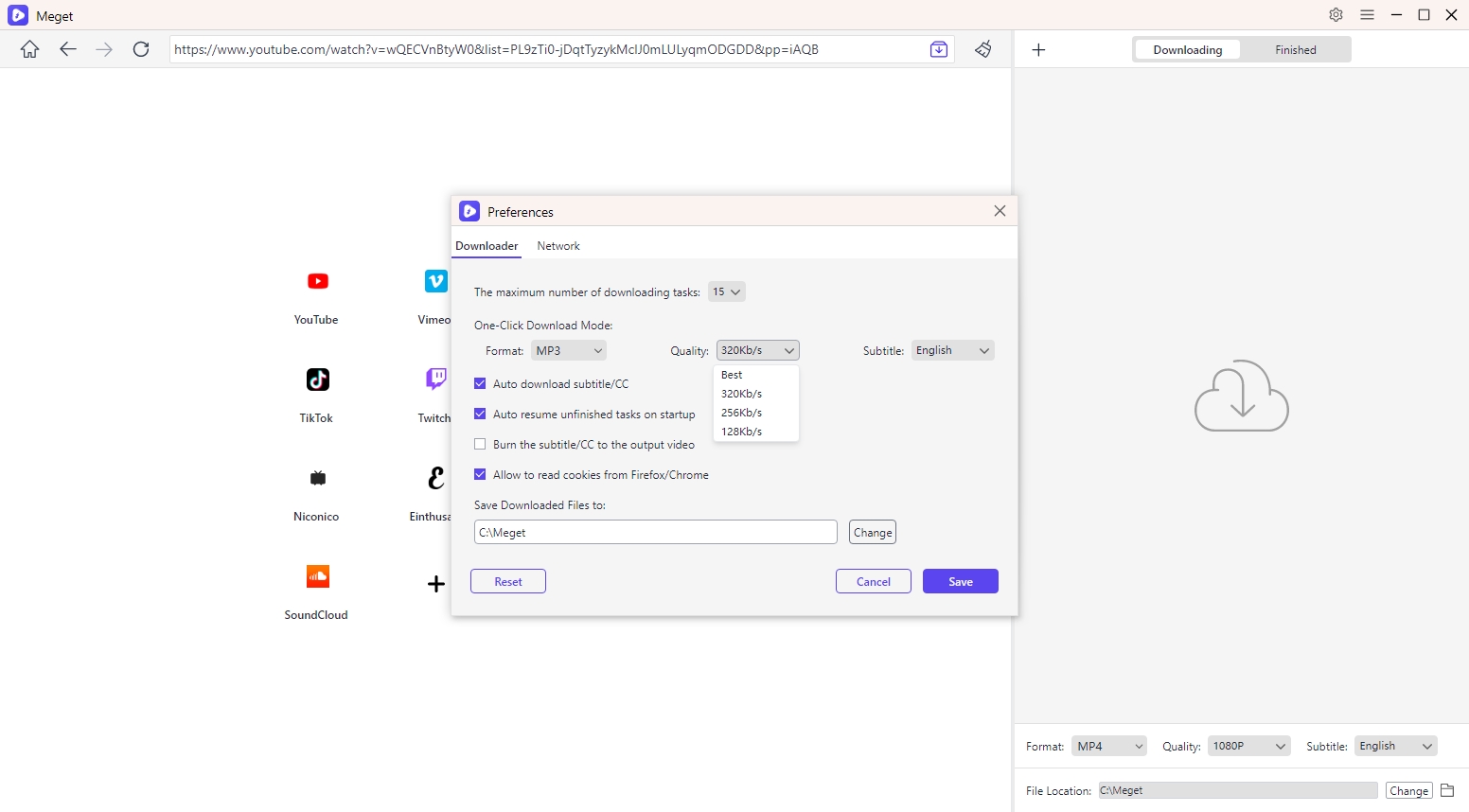
Megetを使って最高音質の音声をダウンロードする方法:
- Megetをコンピュータにダウンロード、インストール、起動し、設定画面に移動して、希望のオーディオ形式を選択し、最高音質を選択してください。
- Megetに内蔵されているブラウザを使用して、保存したい動画または音声ファイルが含まれているページにアクセスしてください。
- メディアを再生し、Megetに検出させたら、ダウンロードボタンをクリックして、選択した設定で音声を保存します。
- 完了したら、「完了」セクションにあるダウンロードしたファイルを見つけて、オフラインでお楽しみください。
5. 結論
yt-dlpは、特にコマンドラインオプションに慣れているユーザーにとって、高音質オーディオをダウンロードするための強力なツールです。しかし、フォーマットの選択、コマンドの調整、変換処理などは、初心者にとっては複雑な作業となる可能性があります。
よりシンプルなソリューションをご希望の場合は、Meget は yt-dlp の優れた代替手段です。高品質のビデオとオーディオのダウンロード、出力形式の選択、メディアの変換、複数のダウンロードの処理のための直感的なインターフェースを提供します。技術的な手順が少なく、 とても オフライン再生用に、利用可能な最高音質で音声を保存しやすくします。