
4K Video DownloaderでYouTube動画をダウンロードしようとした際に、突然エラーコード152-18が表示される場合、それはあなただけではありません。このエラーは、YouTubeがボット対策やバックエンドシステムを変更した際に発生することがあり、ダウンローダーが動画URLを処理することが困難になるためです。
このガイドでは、エラー152-18の原因を説明し、いくつかの実用的な解決策を紹介するとともに、オンライン動画のダウンロードと変換のためのより便利な代替手段を提供します。

1. 4Kビデオダウンローダーのエラーコード152-18は何を意味しますか?
エラーコード152-18は、4K Video DownloaderがYouTube動画を正しく解析またはアクセスできない場合に発生することが多いです。この問題は主に、YouTubeのバックエンドの変更、アンチボット対策、署名システム、またはトークン検証に関連しており、サードパーティのダウンローダーが動画リクエストを正しく処理できない原因となります。
エラーは、YouTubeアカウントやIPアドレスによっても影響を受ける可能性があります。特に、YouTubeが頻繁な自動リクエストを検出した場合に発生しやすくなります。ほとんどの場合、問題は動画自体ではなく、4K Video DownloaderとYouTube間の通信方法にあります。
2. 4Kビデオダウンローダーのエラーコード152-18を修正する方法は?
2.1 アプリ内でYouTubeからログアウトする
最も手っ取り早い回避策の一つは、4K Video Downloader内でYouTubeまたはGoogleアカウントからログアウトすることです。
場合によっては、このエラーは認証済みリクエストに適用されるより厳しい制限に関連しているようです。ログアウトすることで、問題のあるアカウント認証を使用せずに、アプリケーションが標準的な公開ビデオリンクを処理できるようになります。
手順:
- 開ける 4K ビデオ ダウンローダー コンピュータ上で。
- 開ける ツール 、そして見つける 承認 セクション。
- YouTubeまたはGoogleアカウントからログアウトし、アプリケーションを閉じてから再起動してください。
- 公開されているYouTube動画のURLをコピーして、ダウンローダーに貼り付けてください。
- 動画が解析可能になったかどうか確認してください。
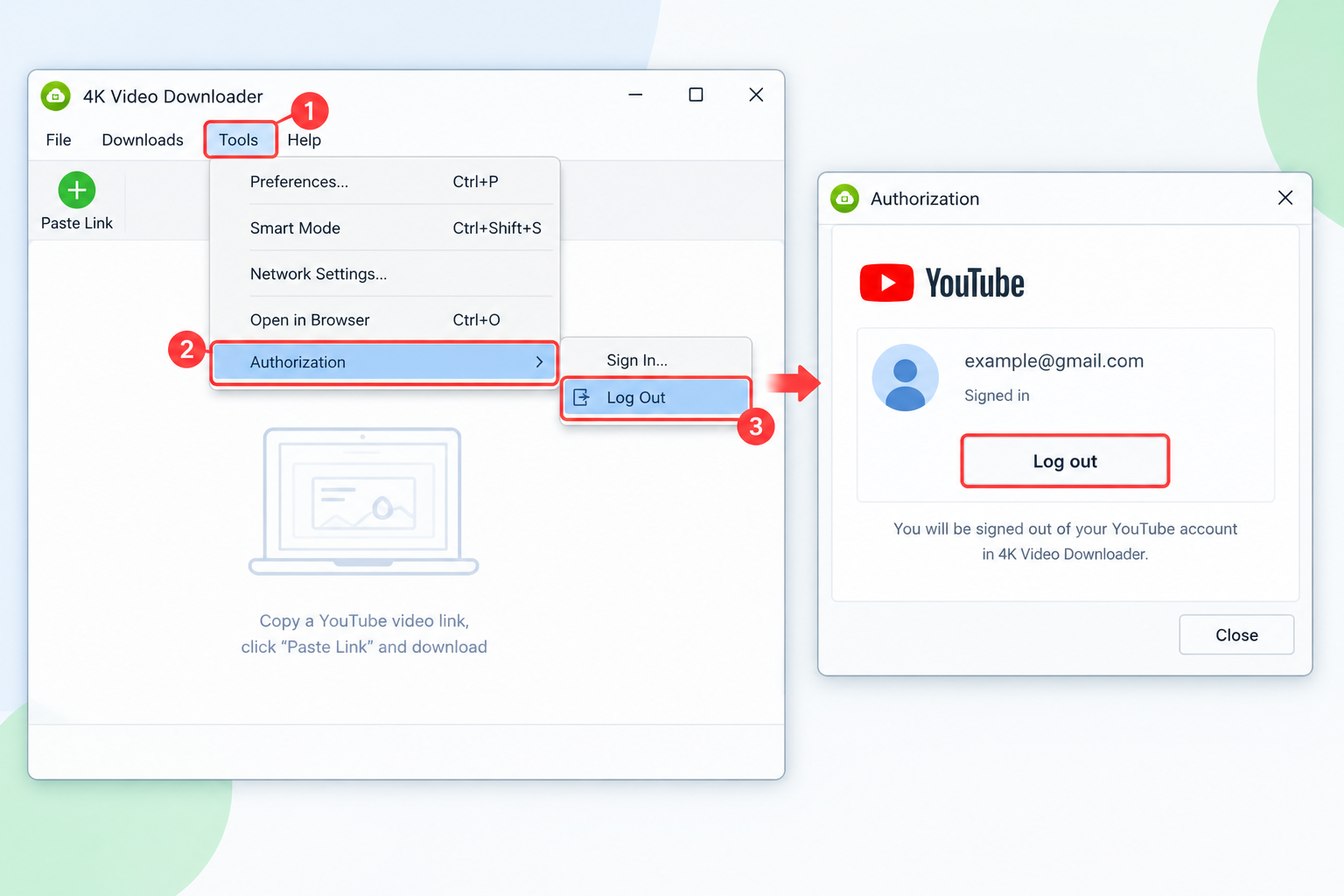
この回避策は主に公開動画に有効です。ログアウト後、アカウント認証が必要な一部の非公開コンテンツや年齢制限コンテンツに一時的にアクセスできなくなる場合があります。
問題の原因がお客様のアカウントではなく、バックエンドの変更にある場合は、互換性の問題を恒久的に解決するソフトウェアアップデートがリリースされるまで待つ必要があるかもしれません。
2.2 4Kビデオダウンローダーを最新バージョンにアップデートする
YouTubeはバックエンドシステムを頻繁に変更するため、4K Video Downloaderを常に最新の状態に保つことが重要です。
YouTubeがJavaScript、署名、またはトークン検証メカニズムを変更すると、サードパーティ製ダウンローダーの開発者は互換性を回復するために新しいバージョンをリリースする必要が生じる場合があります。
以下の手順に従ってください。
- 開ける 4K ビデオ ダウンローダー アプリケーションメニューに移動して選択してください ヘルプ > アップデートの確認 。
- 利用可能なアップデートをすべてインストールし、アプリケーションを再起動してください。
- YouTube動画をもう一度ダウンロードしてみてください。
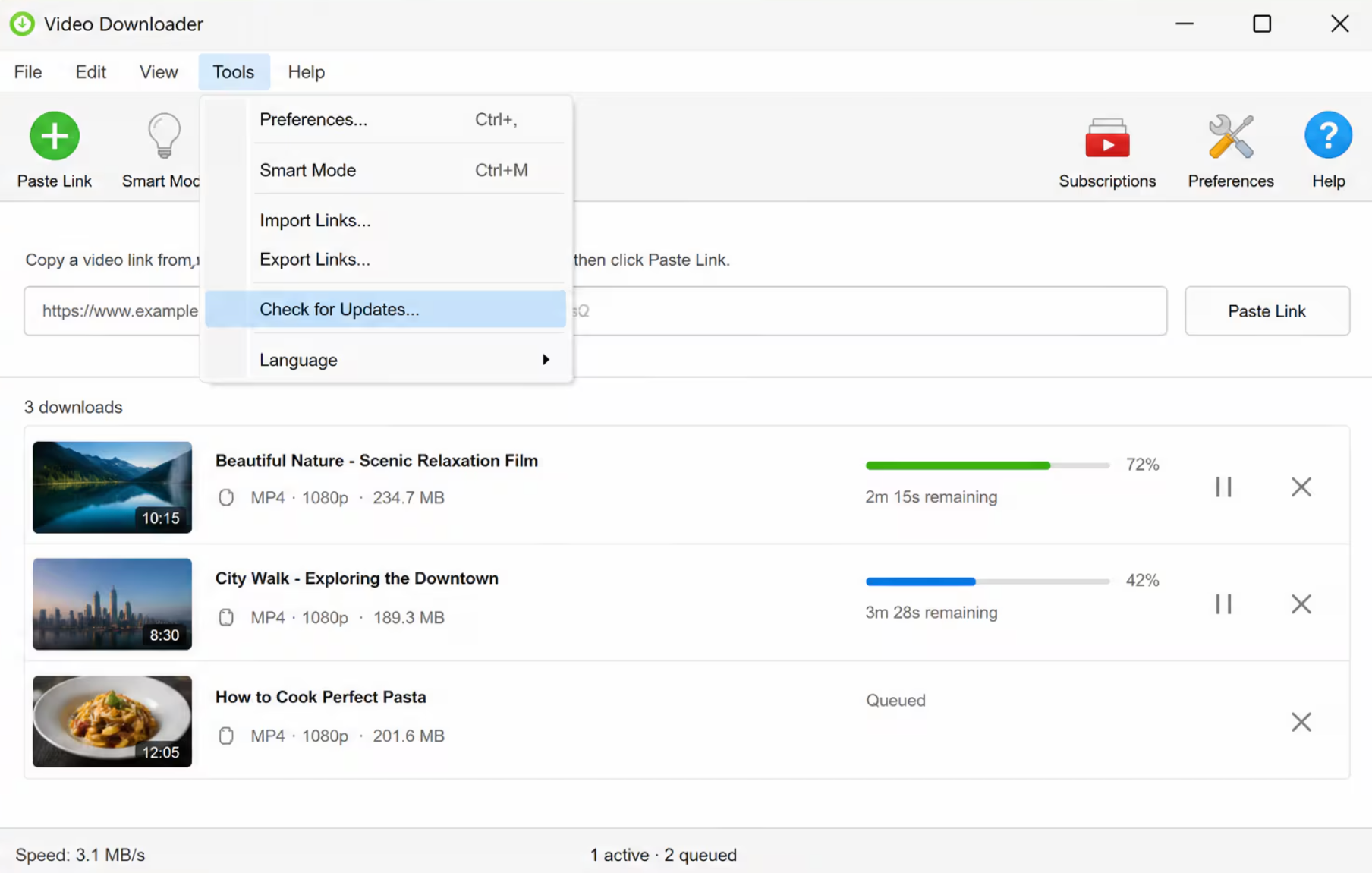
内蔵のアップデーターが新しいバージョンを検出せず、エラー152-18が引き続き表示される場合は、4K Downloadの公式ウェブサイトにアクセスして最新のインストーラーをダウンロードしてください。既存のインストールに最新バージョンを上書きインストールすることで、互換性の問題が解決する場合があります。
複数のYouTube動画に突然エラーが発生し始めた場合、アプリケーションを常に最新の状態に保つことが特に重要になります。
2.3 IPアドレスまたはネットワークを変更する
もう一つ考えられる原因は、現在ご利用のネットワークまたはIPアドレスです。YouTubeのシステムが特定のIPアドレスからの自動リクエストを多数検出した場合、追加の制限措置が適用されることがあります。
ネットワークを変更することで、問題が現在のIPアドレスに関連しているかどうかを判断できる場合があります。
既にVPNを使用している場合は、一度切断して再接続するか、別のサーバーに切り替えてみてください。VPNを使用していない場合は、一時的にパソコンをモバイルホットスポットに接続して、同じ動画を試してみてください。
以下の手順をお試しください。
- 4Kビデオダウンローダーを閉じます。
- 現在接続しているネットワークから切断してください。
- 別のネットワークまたはモバイルホットスポット経由で接続してください。
- 4Kビデオダウンローダーを再度開いてください。
- YouTubeのURLをもう一度貼り付けて、動画が解析できるかどうか確認してください。
別のネットワークで動画が正常に再生される場合は、元のIPアドレスまたはネットワーク環境に問題がある可能性があります。
しかし、ネットワークを変更しても問題が解決するとは限りません。YouTubeがバックエンドの要件を変更した場合、ダウンローダーのソフトウェアアップデートが必要になる可能性があります。
2.4 アプリのキャッシュと一時データをクリアする
一時ファイル、Cookie、またはアプリケーション設定が破損している場合、4K Video Downloaderがエラー状態から抜け出せなくなることがあります。
アプリケーションの一時データを削除することで、ソフトウェアをクリーンな状態で起動させることができます。
まず、4K Video Downloaderを完全に終了してください。アプリケーションがバックグラウンドで実行されていないことを確認してください。その後、関連する一時アプリケーションデータを削除するか、クリーンインストールを実行してください。
ソフトウェアのアップデートで問題が解決しない場合は、クリーンインストールが特に有効です。
手順:
- 4Kビデオダウンローダーを完全に終了してください。
- 必要に応じて、既存のアプリケーションを削除してください。
- 一時的またはローカルなアプリケーションデータを消去します。
- 最新バージョンは公式ソースからダウンロードしてください。
- ソフトウェアを再度インストールしてください。
- 必要に応じてコンピューターを再起動してください。
- YouTubeのURLをもう一度解析してみてください。
アプリケーションデータを削除する前に、アプリケーションの設定がどのフォルダに保存されているかを必ず確認してください。そうしないと、無関係なファイルを誤って削除してしまう可能性があります。
3. 4Kビデオダウンローダーの最良の代替手段を試してみよう – Meget
上記の解決策を試してもエラーコード152-18が引き続き表示される場合は、別のダウンローダーに切り替えることが有効な選択肢となるでしょう。
とても Megetは、デスクトップベースのビデオダウンローダー兼コンバーターで、オンラインビデオをダウンロードする別の方法を提供します。4K Video Downloaderで互換性の問題を繰り返しトラブルシューティングする代わりに、Megetを試して、必要なビデオを正常に処理できるかどうかを確認できます。
Megetを使ってYouTube動画を保存する方法:
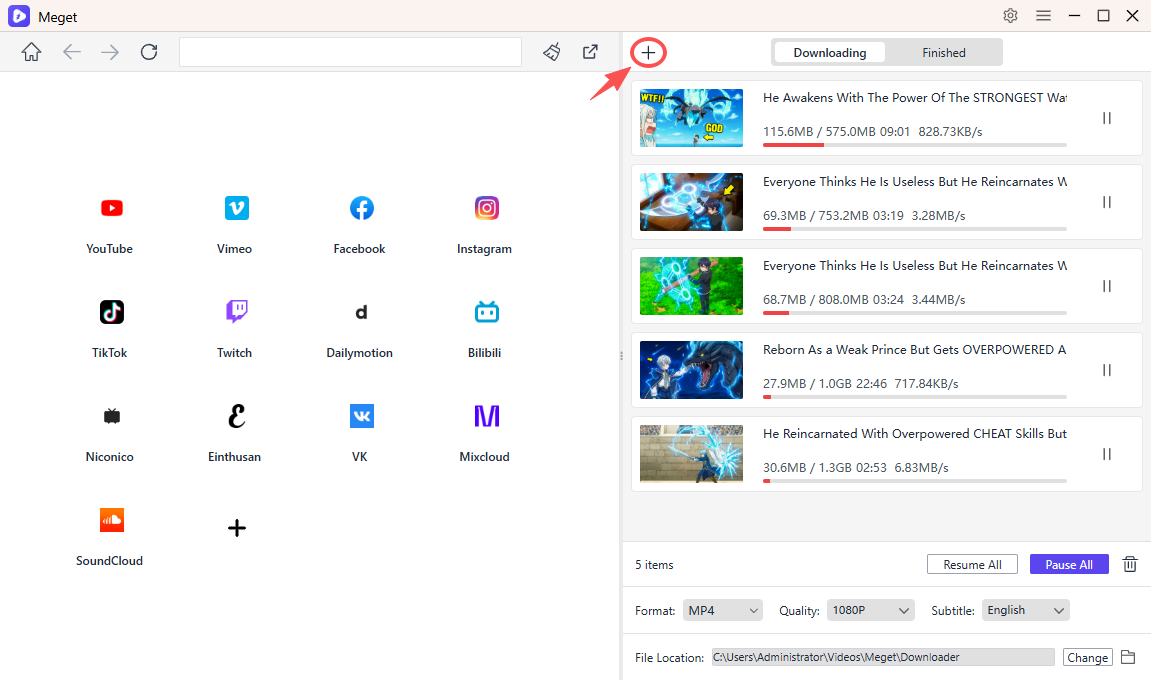
- Windows版またはMac版のMegetをダウンロードし、アプリケーションを起動して、希望する画質とファイル形式を選択してください。
- ダウンロードしたいYouTube動画のリンクをコピーし、Megetに貼り付けてダウンロードボタンをクリックしてください。
- Megetがリンクを分析し、すべての動画のダウンロードを開始するまでお待ちください。
- 処理が完了したら、ソフトウェアの「完了」フォルダにダウンロードされたファイルがあります。
4. 結論
4K Video Downloader エラーコード 152-18 は、主に YouTube のアンチボットおよびバックエンドシステムの変更が原因です。ログアウト、アプリの更新、ネットワークの変更、またはアプリデータの消去を試してください。エラーが続く場合は、 とても オンライン動画をダウンロードして変換するための便利な代替手段です。