DRM動画ダウンローダー拡張機能は本当に機能するのか?これらの代替ツールを試してみよう

ブラウザ拡張機能を使ってオンライン動画をダウンロードするのは簡単そうに思えます。ウェブページを開いてボタンをクリックし、動画をコンピュータに保存するだけです。しかし、DRMで保護されたコンテンツに遭遇すると、話は複雑になります。拡張機能が動画ストリームを検出したとしても、ファイルのダウンロードに失敗したり、元のプラットフォーム以外では再生できない動画が生成されたりする可能性があります。こうした制限があるため、ユーザーはより信頼性の高い代替手段を探すことがよくあります。では、DRM動画ダウンローダー拡張機能は本当に機能するのでしょうか?また、機能しない場合はどうすればよいのでしょうか?この記事では、これらの拡張機能がDRMで保護された動画をどのように処理するのかを詳しく解説し、DRM動画を保存するための2つの代替ツールを紹介します。
1. DRM動画ダウンローダー拡張機能は本当に機能するのか?
簡潔に答えると次のようになります。 時々そうなりますが、すべての動画に当てはまるわけではありません。
ブラウザ拡張機能は、ブラウザに直接統合されるため便利です。多くの拡張機能は、ウェブページに埋め込まれた動画リソースを検出し、別途デスクトップアプリケーションをインストールすることなく、互換性のあるメディアファイルをダウンロードできるようにします。ただし、その有効性は、ウェブサイトがコンテンツをどのように配信し、保護しているかに左右されます。
1.1 保護されていない動画の方がうまく機能します
多くの拡張機能は、ウェブサイトが追加の制限を設けていない限り、一般的なフォーマットやプロトコルで配信される動画を検出できます。また、個々の動画のダウンロード、利用可能な解像度の選択、オフライン視聴用の互換性のあるメディアファイルの保存などにも対応している場合があります。
DRM(デジタル著作権管理)のない、自由にアクセスできる動画の場合、これらの拡張機能は便利で操作も簡単です。
1.2 DRM保護は新たな障壁を生み出す
DRMシステムはビデオコンテンツを暗号化し、互換性のあるプレーヤーによる認証済みの再生を要求します。復号化プロセスは、保護されたコンポーネントとライセンス権限に依存します。
一般的なダウンロード拡張機能は動画ストリームを識別できるかもしれませんが、必ずしもそれを復号化したり、再生可能なファイルを生成したりできるとは限りません。たとえ拡張機能が人気のあるストリーミングサイトに対応していると謳っていても、それらのプラットフォーム上のすべてのタイトルをダウンロードできるとは限りません。
1.3 一部の拡張機能には互換性の制限があります
ダウンローダーは、あるウェブサイトでは動作しても、別のウェブサイトでは動作しない場合があります。ウェブサイトの構造、ストリーミングプロトコル、ブラウザのセキュリティポリシー、DRMの実装などが変更されると、そのパフォーマンスに影響が出る可能性があります。
よくある問題点は以下のとおりです。
- 拡張機能が動画を検出できません。
- ダウンロードすると、不完全なファイルまたは再生できないファイルが生成されます。
- 音声または映像のみが記録されます。
- この拡張機能は通常の動画には対応していますが、暗号化されたストリームには対応していません。
- 以前はサポートされていたウェブサイトが、アップデート後に動作しなくなった。
1.4 ブラウザ拡張機能はDRM解除を保証できません
動画をダウンロードすることと、その保護を回避することは区別することが重要です。拡張機能は、DRMを解除せずにアクセス可能なメディアファイルを保存できますが、それは保護されたストリーミングコンテンツの無制限のコピーを作成できるという意味ではありません。
2. これらのツールを使ってDRM動画をダウンロードまたは録画してみましょう。
2.1 最もおすすめのDRMビデオダウンローダー — 非常に
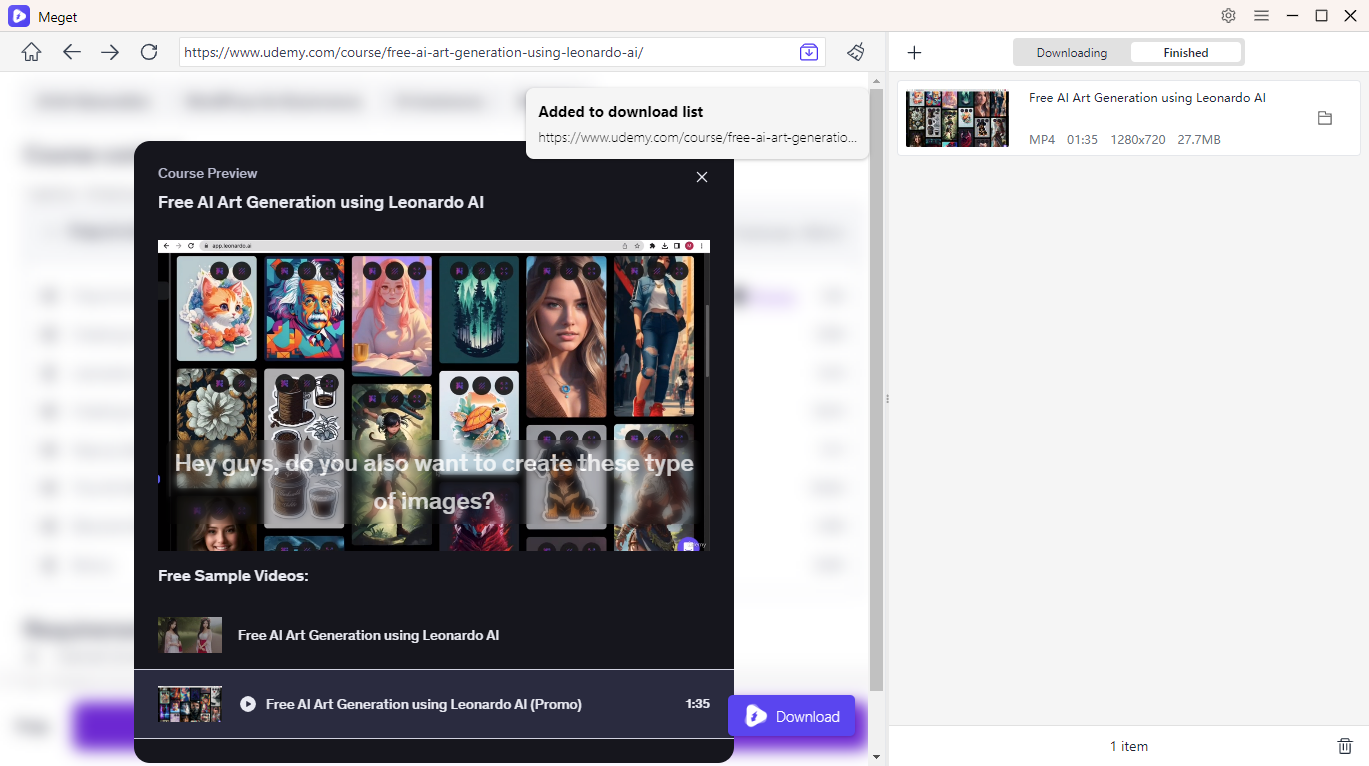
とても Megetは、対応するウェブサイトからオンライン動画をダウンロードできるように設計されたデスクトップ型動画ダウンローダー兼コンバーターです。ブラウザ拡張機能と比較して、動画URLの管理、利用可能なフォーマットの選択、ダウンロードしたファイルの整理を行うための専用インターフェースを提供します。オンライン動画をより便利に保存する方法を探しているユーザーにとって、Megetはブラウザベースのダウンローダーの代替として検討する価値があります。
Much の主な機能:
- 10,000以上の対応サイトからオンライン動画(DRM動画を含む)をダウンロードできます。
- 複数の動画やプレイリストをワンクリックでダウンロードできます。
- 対応している場合は、HDや4Kを含む利用可能なビデオ解像度を選択してください。
- 対応動画をMP4、MP3、およびその他の利用可能な形式に変換します。
- 埋め込み動画やDRM付き動画を閲覧、検出、ダウンロードするための内蔵ブラウザ。
Megetを使ってDRM動画をダウンロードする方法:
- Megetは公式サイトからダウンロードし、WindowsまたはMacコンピュータにインストールしてください。
- Megetに内蔵されているブラウザを使用して、ダウンロードしたいDRM動画が掲載されているウェブサイトを開き、再生を開始してください。
- ダウンロード形式、解像度、その他のオプションを選択し、ダウンロードボタンをクリックしてください。
- ダウンロードしたDRM動画は「完了」タブから見つけて開き、正しく再生されることを確認してください。
2.2 Swyshare Recorditで黒画面なしで動画を録画する
画面録画は、DRM付き動画コンテンツをキャプチャしてダウンロードするもう一つの方法です。元の動画ファイルを直接ダウンロードするのではなく、画面録画ソフトは画面に表示されているコンテンツをキャプチャし、録画ファイルとして保存します。 Swyshare レコード これは、ユーザーが画面上のビデオ、チュートリアル、プレゼンテーション、およびキャプチャする権限のあるその他のコンテンツを録画するのに役立つデスクトップ画面録画ツールです。
Recorditの主な機能:
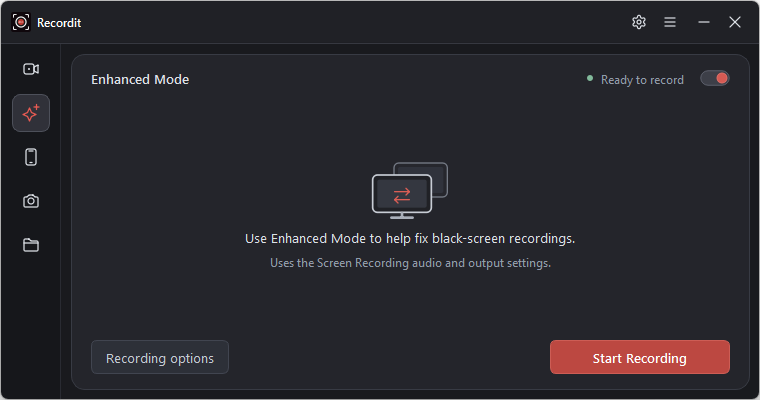
- Windowsの拡張モードを使用すれば、DRM保護された動画を黒画面なしでキャプチャできます。
- 画面全体、選択した領域、または特定のウィンドウを録画します。
- システム音声とマイク入力をキャプチャします。
- 録音データは、MP4、AVI、GIF、MP3などの形式で保存できます。
- 録画を自動的に開始および停止します。
- 録画した映像をトリミングしたり、ビデオレイアウトをカスタマイズしたりできる内蔵ビデオエディター。
Recorditを使ってDRM動画を録画する方法:
- WindowsパソコンにSwyshare Recorditをダウンロードしてインストールしてください。
- 設定を開き、拡張モードを有効にすると、対応するDRM保護された動画を録画する際に画面が真っ暗になるのを防ぐことができます。
- 録音エリアを選択し、必要に応じてシステムオーディオを有効にしてください。
- 録画権限のある動画を開き、録画を開始してください。
- 録画を停止し、出力を希望する対応フォーマットで保存してください。
3. 結論
DRMビデオダウンローダー拡張機能は便利ですが、暗号化されたストリームではうまく動作せず、ダウンロードの失敗や再生できないファイルが発生することがよくあります。幸いなことに、MegetやSwyshare Recorditなどの代替ツールは、サポートされているビデオコンテンツを保存する別の方法を提供しています。中でもMegetは、内蔵ブラウザ、バッチダウンロードとプレイリストダウンロードのサポート、柔軟なビデオ品質とフォーマットオプションのおかげで、オンラインビデオのダウンロードに最もおすすめです。ブラウザ拡張機能よりも効率的な代替ツールをお探しなら、Megetをお試しください。 とても ぜひ試して、よりシンプルな動画ダウンロード体験をお楽しみください。