
動画ファイルから音声を抽出したい場面は数多くあります。映画のサウンドトラックを保存したり、録音した講義をMP3に変換して聴きやすくしたり、ウェビナーからポッドキャストを作成したり、自分の動画のBGMを保存したりしたい場合などです。品質やプライバシーを損なう可能性のあるオンラインコンバーターに頼る代わりに、多くのユーザーは FFmpeg 最も強力なオープンソースのマルチメディアツールの1つです。
FFmpegは、ビデオとオーディオ処理のほぼあらゆる側面に対応できるコマンドラインユーティリティです。数百ものフォーマットをサポートし、ロスレスオーディオ抽出が可能で、コマンドラインパラメータによる高度なカスタマイズも可能です。グラフィカルソフトウェアに比べて習得にやや時間がかかりますが、開発者、コンテンツクリエイター、上級ユーザーの間で依然として人気があります。
このガイドでは、FFmpegを使用してビデオファイルから音声を抽出する方法を学ぶとともに、その利点と欠点についても解説します。
1. FFmpegを使って動画から音声を抽出する方法は?
音声を抽出する前に、まずFFmpegをコンピュータにインストールする必要があります。
ステップ1:FFmpegをインストールする
FFmpegの公式サイトにアクセスし、お使いのオペレーティングシステムに適したバージョンをダウンロードしてください。
インストール後、ターミナル(macOS/Linux)またはコマンドプロンプト(Windows)を開いて、以下のコマンドを入力し、FFmpegがシステムパスに追加されていることを確認してください。
fmpeg -バージョン
FFmpegが正しくインストールされていれば、バージョン情報が表示されます。
方法1:再エンコードせずに音声を抽出する(ロスレス)
動画に既に目的の形式の音声が含まれている場合は、再エンコードせずに音声ストリームを直接コピーできます。
例えば:
ffmpeg -i input.mp4 -vn -acodec copy output.aac
各パラメータの意味は以下のとおりです。
-i input.mp4入力ビデオを指定します。-vnビデオストリームを削除します。-acodec copy元の音声を音質を損なうことなくコピーします。output.aac抽出された音声ファイルです。
この方法は、FFmpegがオーディオストリームを単純にコピーするだけなので、非常に高速です。
方法2:ビデオ音声をMP3に変換する
MP3ファイルが必要な場合は、FFmpegは抽出時に音声をエンコードできます。
ffmpeg -i input.mp4 -vn -q:a 0 output.mp3
説明:
-q:a 0最高品質(VBR MP3)を使用します。output.mp3出力形式を指定します。
これはFFmpegで最もよく使われるコマンドの一つです。
方法3:音声をWAV形式で抽出する
プロの編集作業やアーカイブ目的では、多くのユーザーが非圧縮のWAVオーディオを好みます。
ffmpeg -i input.mp4 -vn output.wav
結果として得られるファイルはサイズは大きくなるが、音声の細部まで全て保持される。
方法4:FLACに変換する
FLACはWAVよりもファイルサイズが小さく、ロスレス圧縮を実現します。
ffmpeg -i input.mp4 -vn output.flacFLACは音楽コレクションや高音質バックアップに最適です。
方法5:オーディオビットレートを指定する
ファイルサイズを小さくしたい場合は、ビットレートを指定してください。
例:
ffmpeg -i input.mp4 -vn -b:a 192k output.mp3一般的なビットレートには以下が含まれます。
- 128kbps
- 192 kbps
- 256kbps
- 320kbps
一般的に、ビットレートが高いほど音質は向上する。
方法6:抽出時に音声をトリミングする
音声の一部のみを抽出する。
例:
ffmpeg -ss 00:01:00 -to 00:03:30 -i input.mp4 -vn output.mp3これは以下の音声を抽出します:
- 開始:1分
- 終了:3分30秒
この機能は、ハイライトを保存したり、着信音を作成したりするのに便利です。
方法7:音声の一括抽出
動画が多数ある場合、FFmpegはそれらをバッチ処理できます。
ウィンドウズ :
for %i in (*.mp4) do ffmpeg -i "%i" -vn "%~ni.mp3"Linux/macOS:
for f in *.mp4; do
ffmpeg -i "$f" -vn "${f%.mp4}.mp3"
done
これは、現在のフォルダ内のすべてのMP4ファイルから音声を自動的に抽出します。
2. FFmpegを使用するメリットとデメリット
長所:
- 無料かつオープンソース ライセンス料は一切不要です。
- 多数のフォーマットに対応 音声と映像について。
- 速くて効率的 特に、ロスレス抽出の場合。
- 高品質な出力 豊富なエンコードオプションを備えています。
- 自動化に最適 スクリプトとバッチ処理を通じて。
短所:
- コマンドラインのみ そのため、初心者には不向きになっている。
- 急な学習曲線 多数のコマンドとオプションを備えているため。
- グラフィカルインターフェースは内蔵されていません 操作が簡単です。
- オンライン動画のダウンロードに対するサポートは限定的です。 追加のツールなしで。
3. 究極のビデオダウンローダー&コンバーター、Megetをお試しください。
FFmpegはローカルメディアファイルの処理に優れていますが、オンラインプラットフォームから動画をダウンロードして音声を抽出する簡単な方法は提供していません。そこでMegetが優れた補助ツールとして役立ちます。
とても は、複雑なコマンドライン操作をすることなく、人気ウェブサイトから動画や音声を保存したいユーザー向けに設計された、オールインワンの動画ダウンローダー兼コンバーターです。直感的なインターフェースにより、初心者でも簡単にメディアのダウンロードと変換が可能になり、上級ユーザー向けの高度な機能も備えています。
Much の主な機能:
- 数千ものウェブサイトから動画や音声をダウンロードできます。
- 音声データをMP3、M4A、AAC、WAVなどの形式に直接抽出します。
- プレイリスト、チャンネル、アルバム全体をまとめてダウンロードできます。
- 動画は最大8K解像度で保存できます(利用可能な場合)。
- ダウンロードしたメディアを複数の形式に変換する。
Megetを使って動画から音声を抽出する方法:
- コンピューターにMegetをインストールして起動し、メインインターフェースでMP3やM4Aなどの音声出力形式を選択してください。
- ダウンロードしたいオンライン動画のURLをコピーして、Megetに貼り付けてください。
- Megetは自動的に動画を取得し、音声を抽出します。
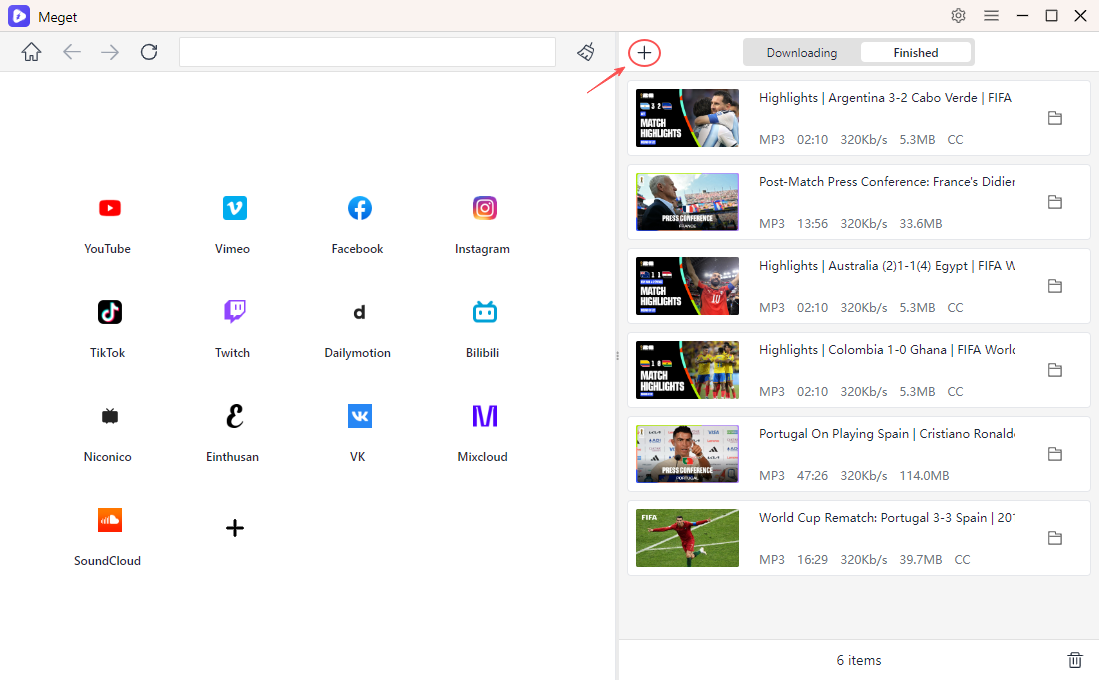
- 処理が完了したら、「完了」タブで抽出された音声ファイルを確認してください。
4. 結論
FFmpegは、動画ファイルから音声を抽出するための最も優れたマルチメディアツールの一つです。音質を損なわずに音声をコピーしたり、MP3に変換したり、非圧縮WAVファイルを保存したり、FLACアーカイブを作成したり、バッチ処理を自動化したりする必要がある場合でも、FFmpegは比類のない柔軟性とプロレベルのパフォーマンスを提供します。しかし、コマンドラインインターフェースと習得の難しさから、特にオンラインメディアを扱う場合、一般ユーザーには使いづらいと感じるかもしれません。
ウェブサイトから動画をダウンロードして、それを高品質の音声ファイルに素早く変換するワークフローであれば、Meget はより便利なソリューションです。直感的なインターフェース、幅広いウェブサイトとの互換性、一括ダウンロード機能、内蔵の音声変換機能により、Meget は複雑さを大幅に軽減しながら優れた結果を提供します。オンライン動画から音声をダウンロードして抽出する最も速く簡単な方法を探しているユーザーにとって、Meget は最適です。 とても は、多くの日常的な場面でFFmpegを補完、あるいは置き換えることができる、非常に推奨される代替手段です。