
オフライン視聴用に動画を保存する場合でも、プロジェクト用に画像を集める場合でも、Webから大容量ファイルをダウンロードする場合でも、専用のダウンロードマネージャーを使用すれば、ブラウザだけに頼るよりも高速かつ確実にダウンロードできます。ダウンロードマネージャーには、ダウンロードの高速化、一時停止と再開のサポート、スケジュール設定、ブラウザとの統合といった機能があり、ダウンロード体験を大幅に向上させます。
Windows で利用できるダウンロード マネージャーは数多くありますが、EagleGet は無料であること、シンプルなインターフェース、多数の Web サイトからビデオ、画像、ドキュメント、その他のファイルをダウンロードできることから、長年にわたり人気を集めています。人気の Web ブラウザと直接統合され、閲覧中にダウンロード可能なメディアを自動的に検出できます。
このガイドでは、EagleGetとは何かを説明し、動画や画像をダウンロードする方法、ブラウザ拡張機能の仕組みを実演するとともに、その利点と欠点について解説します。
1. EagleGet Downloaderとは何ですか?
EagleGetは、ダウンロード速度の向上、ダウンロード済みファイルの整理、ウェブサイトからのメディアダウンロードの簡素化を目的とした、Windows向けの無料ダウンロードマネージャーです。HTTP、HTTPS、FTP、MMS、RTSPなど複数のプロトコルをサポートし、Chrome、Firefox、Microsoft Edge互換ブラウザとの統合機能も提供しています。
EagleGetの主な機能には以下のようなものがあります。
- マルチスレッド技術を使用したダウンロード高速化
- 中断されたダウンロードを一時停止および再開する
- ダウンロードスケジュール
- ブラウザ統合
- 自動メディア検出
- 一括ダウンロード
- ダウンロードキュー管理
- ダウンロード後のマルウェアスキャン
- 動画、画像、音楽、ソフトウェア、ドキュメントのサポート
一般的なブラウザダウンローダーとは異なり、EagleGetはファイルを複数のセグメントに分割して同時にダウンロードするため、多くのネットワーク状況下で転送速度が向上します。また、未完了のダウンロードを記憶するため、システムの再起動やインターネット接続の中断後でもダウンロードを再開できます。
2. EagleGetを使って動画や画像をダウンロードする方法は?
EagleGetはWindows PCにインストールすれば、使い方は簡単です。
- EagleGetをダウンロード、インストール、起動してください。
- セットアップ時にEagleGetとブラウザの連携を許可するか、後から「ツール」>「オプション」>「連携」で有効にしてください。
- 保存したい動画が掲載されているウェブページを開きます。EagleGetがメディアを検出したら、ダウンロードボタンをクリックします。または、動画のURLをコピーし、EagleGetで「ダウンロードを追加」をクリックしてリンクを貼り付け、保存場所を選択してダウンロードを開始します。複数の解像度が利用可能な場合は、希望の動画品質を選択してください。
- 画像のURLをコピーし、EagleGetの「ダウンロードの追加」機能を使って貼り付けると、ダウンロードが開始されます。EagleGetは、対応するウェブページ上の複数のダウンロード可能なファイルを検出して、一括ダウンロードすることも可能です。
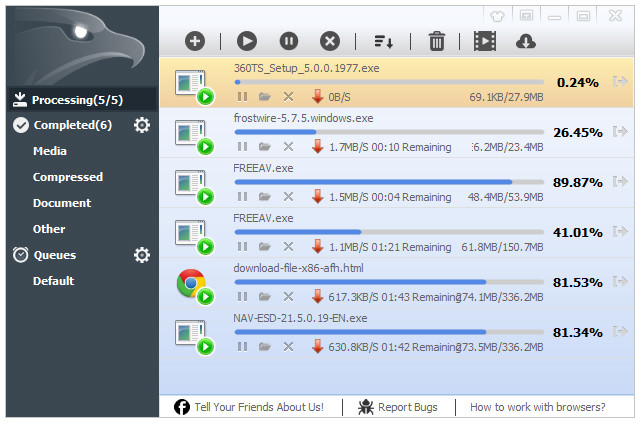
EagleGetを使えば、ダウンロードの一時停止、再開、キャンセル、スケジュール設定、整理が簡単に行えます。ダウンロード履歴も保存されるので、以前ダウンロードしたファイルに簡単にアクセスできます。
3. EagleGet拡張機能の使い方
EagleGetの最も便利な機能の一つは、ブラウザ拡張機能です。これにより、対応ウェブサイトから直接簡単にダウンロードできます。
使用手順:
- EagleGetを開き、「ツール」>「オプション」>「統合」に進み、ブラウザを有効にして、必要に応じて再起動してください。
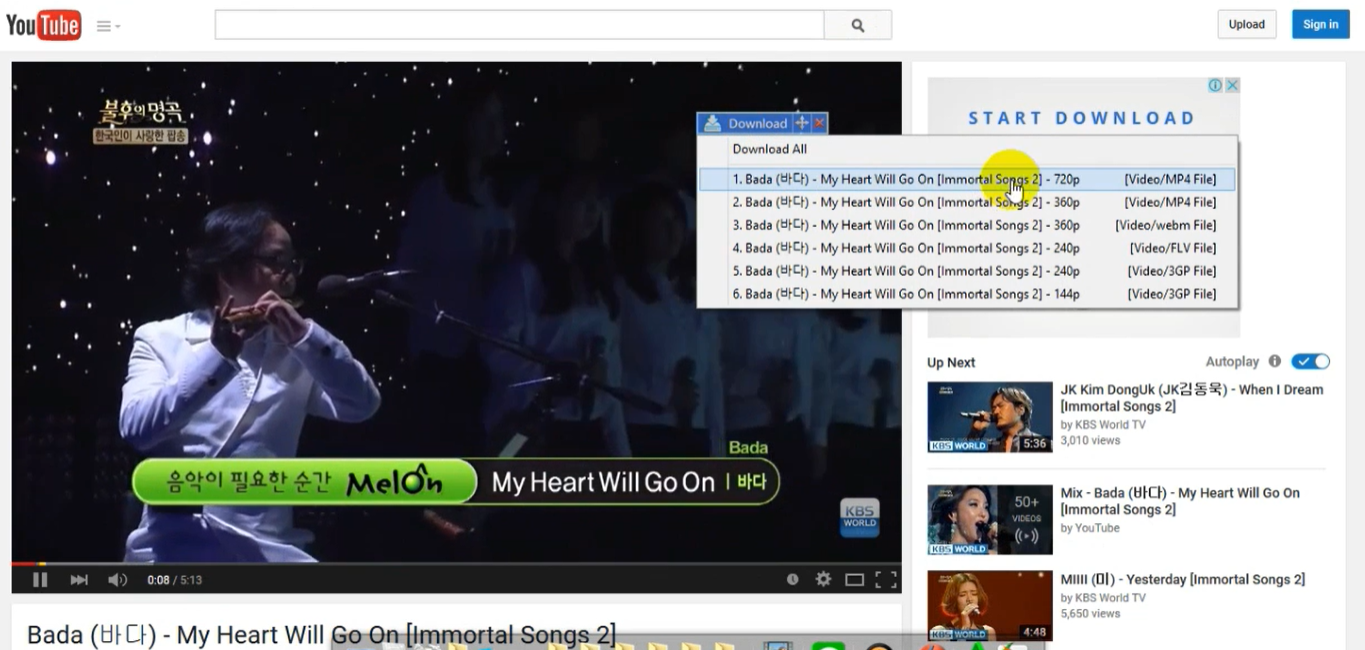
- 動画や画像を含むページにアクセスしてください。拡張機能がダウンロード可能なメディアを自動的に検出します。
- EagleGetのダウンロードボタンまたはフローティングアイコンをクリックし、希望する画質と保存場所を選択してから、「ダウンロード」をクリックします。
- EagleGet内でダウンロードの進行状況、速度、およびステータスを監視できます。
4. EagleGetのメリットとデメリット
長所:
- 無料で使いやすい
- ダウンロードの高速化と再開に対応
- 人気ブラウザと連携
- ダウンロード可能な動画やファイルを自動的に検出できます
- ダウンロードのスケジュール設定とファイル管理機能が含まれています。
短所:
- Windows版のみ利用可能
- 一部の最新ストリーミングウェブサイトに対するサポートは限定的です。
- 基本的な一括ダウンロード機能
- 高度なメディア管理および整理機能が不足している
- 近年、開発やアップデートは頻繁に行われていない。
5. 究極の動画・画像一括ダウンロードツール、Meget Proをお試しください。
個々のファイルではなくメディアコレクションを頻繁にダウンロードする場合、 非常にプロフェッショナル 従来のダウンロードマネージャーよりもはるかに強力なワークフローを提供します。
汎用的なダウンロードを主眼とするEagleGetとは異なり、Meget Proは現代のウェブサイトから大量の動画や画像をダウンロードして整理することに特化して設計されています。
Meget Proの主な利点は以下のとおりです。
- 動画や画像ギャラリー全体を一括ダウンロード
- 高解像度の動画と画像を自動的に検出します
- 10,000以上の対応ウェブサイトからダウンロード可能
- プライベートコンテンツやログインが必要なコンテンツにアクセスするための内蔵ブラウザ
- ダウンロード前に画像をフィルタリングする
- 動画や画像をJPG、PNG、WebPなどの一般的な形式に変換します。
Meget Proの使い方は簡単です。
- WindowsまたはMacコンピュータにMeget Proをインストールして起動してください。
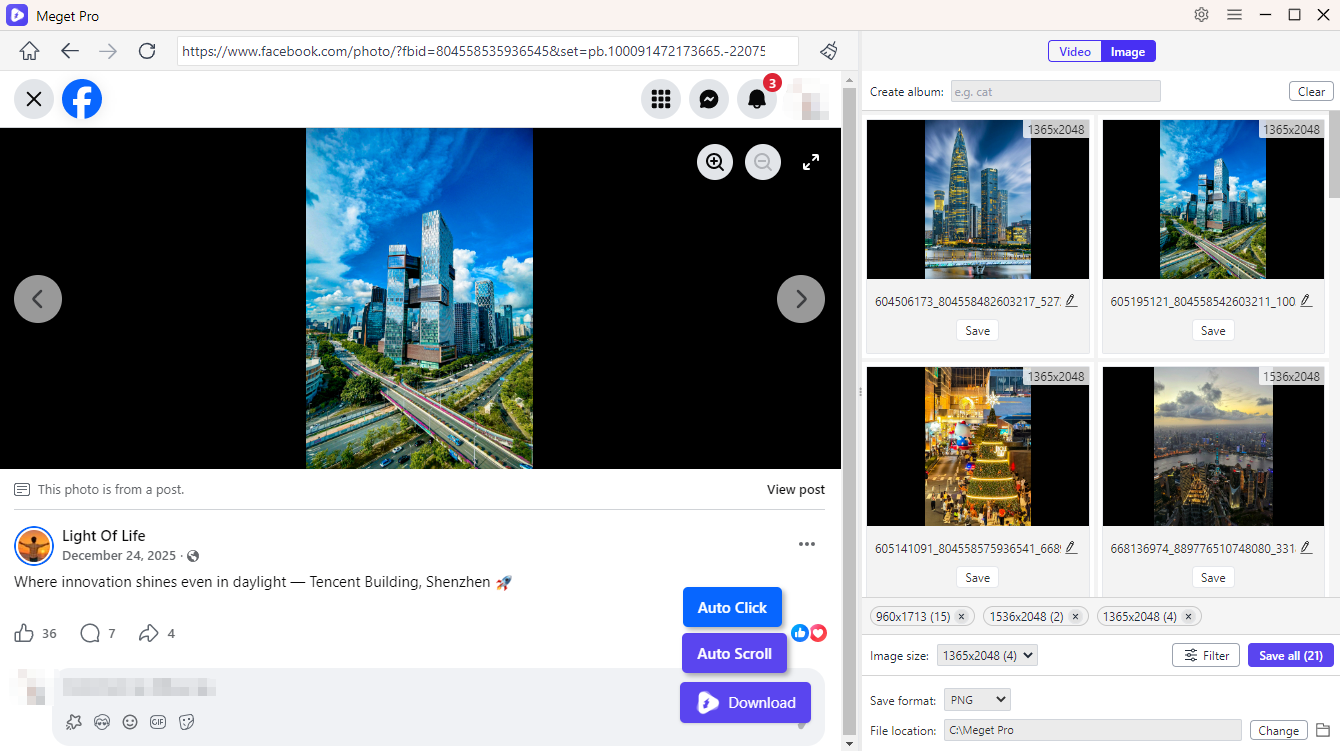
- 内蔵ブラウザを開き、ダウンロードしたい動画や画像が掲載されているウェブページにアクセスしてください。コンテンツに認証が必要な場合は、ログインしてください。
- 動画をダウンロードするには、動画を探して再生し、希望の解像度とフォーマットを選択してから、「ダウンロード」をクリックします。
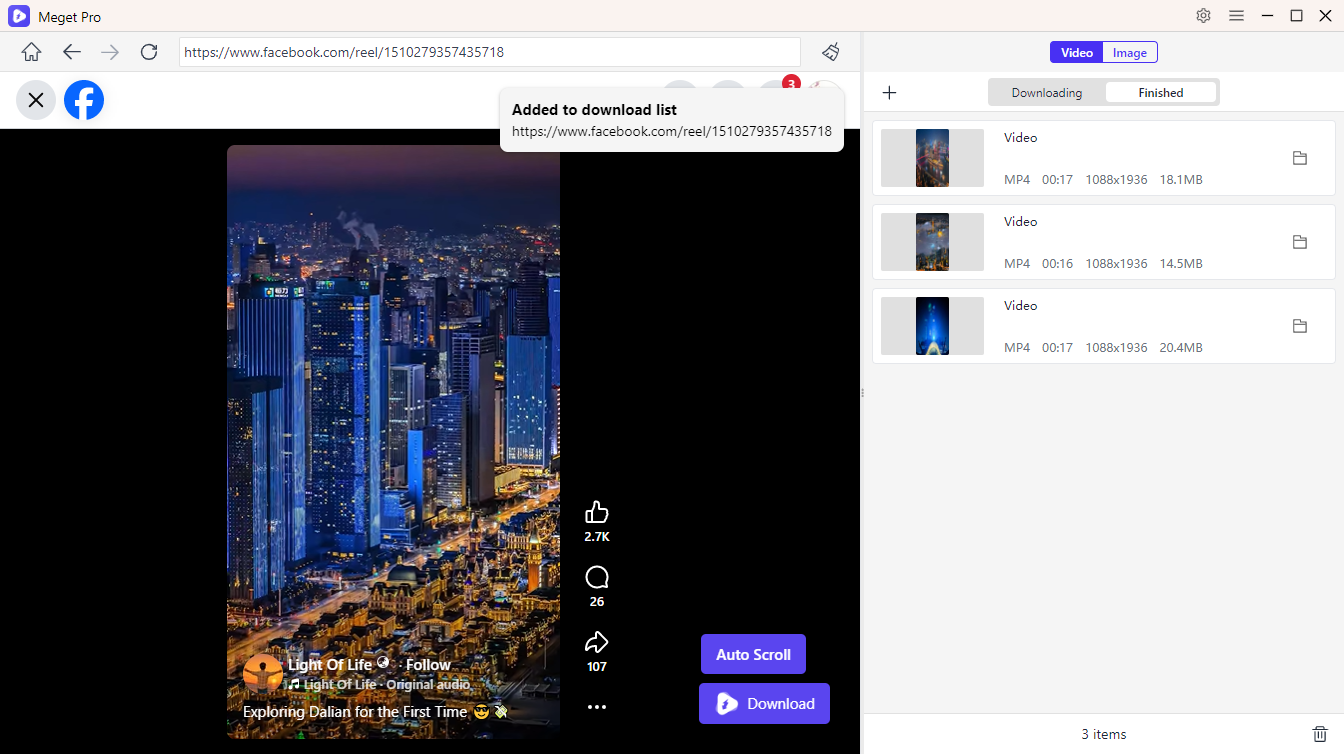
- 画像をダウンロードするには、ウェブページをスクロールして、Meget Proがすべてのオリジナル品質の画像を検出するまで待ちます。プレビューで必要な画像を選択し、すべてまとめてダウンロードしてください。
6. 結論
EagleGetは、動画、画像、ドキュメント、その他のファイルを簡単にダウンロードしたいWindowsユーザーにとって、依然として優れた無料ダウンロードマネージャーです。ブラウザとの連携、ダウンロードの高速化、スケジュール設定、ダウンロード再開機能などにより、標準的なブラウザダウンロードよりも格段に優れています。
しかし、画像ギャラリー全体、ビデオコレクション、または大量のメディアを頻繁にダウンロードするユーザーは、EagleGetの機能ではすぐに物足りなくなる可能性があります。一括ダウンロード機能が限られていることと、長期的な開発状況が不透明なことから、メディアを多用する現代のワークフローにはあまり適していません。
より高速で包括的なソリューションをお求めなら、Meget Pro は優れたアップグレードです。強力な一括ダウンロード、フル解像度の画像抽出、内蔵ブラウザサポート、高度なフィルタリング、メディア変換、数千の Web サイトのサポートにより、大規模なビデオや画像のダウンロードを効率的に管理できます。メディア コレクションのダウンロードと整理にかかる時間を節約したいなら、 非常にプロフェッショナル 推奨される選択肢です。